ps怎么快速找到画布中心点
2026-10-18 10:13:01 作者:xx
很多ps新手甚至不少半熟手,在做海报、修图、拼素材的时候,都常常需要定位画布中心点,要么对着标尺一通估算找不准,要么绕大弯查尺寸算数值,其实只要找对方法,几秒钟就能精准定位,下面整理了适配不同版本ps的三种快速找中心点方法,看完就能直接用。
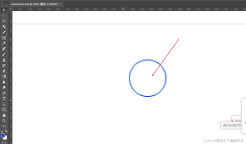
拖拽参考线一键定位(适配ps2020及以上版本)
这是目前最便捷的方法,不需要记复杂命令也不需要计算,首先如果你的ps界面没显示标尺,按下快捷键ctrl+r(win系统)/command+r(mac系统)就能调出顶部和左侧的标尺。接下来只要按住鼠标左键,从左侧竖标尺向右拖拽出一根垂直参考线,当参考线拖拽到画布中心点附近时,开启了对齐功能的ps会自动吸附锁定在中点位置,松开鼠标就是精准的垂直中分线;再用同样的方法,从顶部水平标尺向下拖拽出水平参考线,同样会自动吸附到水平中点,两根参考线的交叉点就是画布的中心点,全程不到10秒就能搞定。
新建参考线精准定位(适配所有ps版本)
如果使用的是老旧版本ps,没有自动吸附中点的功能,用这个方法可以保证百分百精准。首先按下快捷键alt+ctrl+i(win)/option+command+i(mac)调出画布信息面板,记下画布的宽度和高度数值,算出两个数值的一半;接下来点击顶部菜单栏的「视图>新建参考线」,在弹窗里先选择「垂直」方向,位置填写宽度一半的数值,确定后就得到垂直中分线,再重复操作新建水平参考线、填写高度一半的数值,即可得到精准的中心点,哪怕是十多年前的旧版ps也能通用。
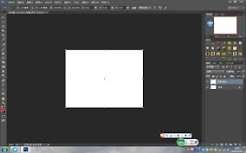
结合对齐功能一步到位
大部分时候找画布中心点,都是为了放置新素材,这种情况下根本不需要单独找参考线:只要选中你要放置的素材图层,把工具切换到移动工具,顶部属性栏就会出现对齐选项,依次点击「水平居中对齐」和「垂直居中对齐」,素材就会自动摆放在画布正中心,如果需要留下中心点标记,再拉出参考线贴住素材中心即可,省去了单独找中点的步骤。操作前记得检查「视图」菜单下的「对齐」功能是否勾选,勾选后才能实现吸附和精准对齐,避免定位出错。
免责声明:以上内容源自网络,版权归原作者所有,如有侵犯您的原创版权请告知,我们将尽快删除相关内容。