如何在PS中编辑矢量蒙版中的图形
2026-10-09 11:41:01 作者:xx
矢量蒙版是ps中实现无损抠图、区域显示控制的重要功能,和位图蒙版不同,矢量蒙版依靠路径定义显示区域,所有图形都可以反复编辑不会产生画质损失。很多初学者知道怎么添加矢量蒙版,却对如何编辑其中的图形不太熟悉,接下来就一步步讲解操作方法。
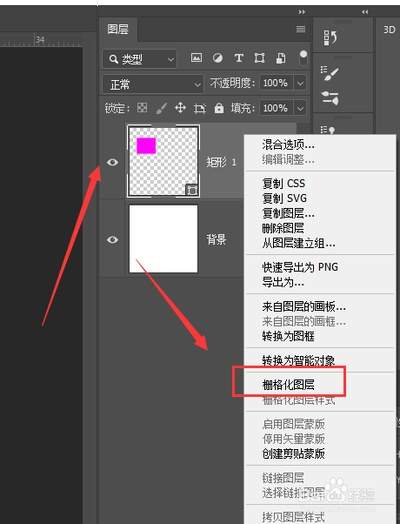
一、进入矢量蒙版编辑状态
要编辑矢量蒙版中的图形,首先需要正确进入编辑状态。打开ps文档后,在图层面板中找到带有矢量蒙版的目标图层,矢量蒙版的缩览图默认显示为白色背景上的灰色路径轮廓。直接点击矢量蒙版缩览图,即可激活路径编辑状态,此时图层面板中矢量蒙版缩览图会出现蓝色外框,提示当前编辑对象是蒙版而非图层内容。如果需要快速载入选区路径,也可以按住ctrl键点击缩览图,确认进入编辑状态后,画布上会显示矢量图形的所有锚点与路径线段,即可开始调整。
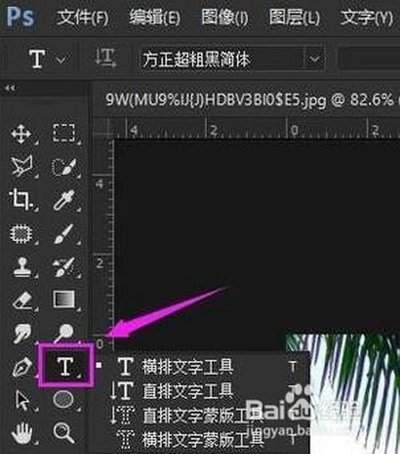
二、利用布尔运算与路径工具调整形状
进入编辑状态后,可以通过路径工具修改矢量蒙版中的图形形态。选择直接选择工具(快捷键a),点击单个锚点即可拖动改变位置,拖动锚点两端的方向杆可以调整路径曲线的弧度;使用钢笔工具(快捷键p)可以添加或删除锚点,灵活修改原有形状,比如原本的矩形蒙版需要增加一个圆角缺口,就可以在对应位置添加两个锚点,再拖动中间锚点调整出弧形。如果要在原有图形基础上新增或剔除区域,需要用到路径布尔运算:选择钢笔工具或形状工具后,在顶部选项栏中找到布尔运算按钮,选择「添加到路径区域」后绘制新形状,即可将新区域加入显示范围;选择「减去路径区域」后绘制,即可从原有显示范围中剔除新绘制的区域,实现精准的形状调整。
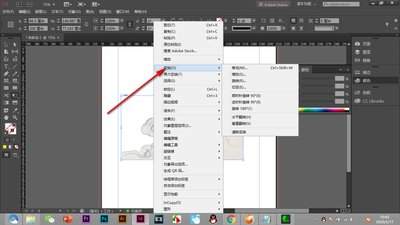
三、整体变换与移动矢量图形
如果需要调整整个矢量蒙版图形的位置或大小,不要直接使用移动工具拖动,那会移动图层本身的内容。正确操作是:激活矢量蒙版编辑状态后,使用路径选择工具(黑色箭头,快捷键a)框选所有路径锚点,按住鼠标拖动即可整体移动蒙版图形的位置,快速调整显示区域的位置。如果需要缩放、旋转,框选全部路径后按下ctrl+t,调出自由变换路径工具,拖动控制点即可调整大小,拖动变换框外侧即可旋转角度,确认后按回车即可生效。
编辑完成后,点击图层面板中其他位置即可退出编辑状态,随时查看效果。由于矢量蒙版的特性,所有调整都是无损的,即使多次放大缩小修改形状,也不会出现模糊发虚的问题,只要保留psd源文件,随时可以再次打开编辑。
免责声明:以上内容源自网络,版权归原作者所有,如有侵犯您的原创版权请告知,我们将尽快删除相关内容。