premiere如何制作像素化文字
2026-10-15 10:06:08 作者:xx
在视频制作中,为了营造独特的视觉效果,有时需要制作像素化的文字。premiere 软件就能轻松实现这一效果,以下为您详细介绍制作步骤。
首先,在 premiere 中导入您需要添加像素化文字的视频素材,并将时间线指针定位到您希望添加文字的位置。然后,点击“字幕”选项,在弹出的字幕设计窗口中创建您想要的文字内容。您可以设置文字的字体、大小、颜色、对齐方式等基本属性,使其符合视频整体风格。
接下来,关键的一步是添加像素化效果。选中您创建好的文字图层,点击“效果”面板。在搜索栏中输入“马赛克”,找到“马赛克”效果并将其拖曳到文字图层上。此时,文字并不会立即呈现像素化状态,还需要进一步调整参数。
在“效果控件”面板中,找到“马赛克”效果的参数设置区域。其中,“水平块”和“垂直块”参数决定了像素化的程度。您可以根据需要增大这些数值,使文字呈现出明显的像素块效果。同时,还可以通过调整“柔和度”参数来控制像素块边缘的平滑程度,数值越大边缘越柔和,数值越小则边缘越锐利。
如果您希望文字的像素化效果更加动态,可以为“马赛克”效果添加关键帧。在时间线的不同位置设置不同的“水平块”“垂直块”或“柔和度”数值,让文字的像素化程度随时间变化,从而产生丰富的视觉效果。
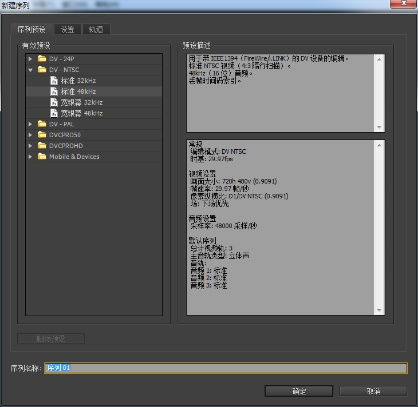
此外,您还可以结合其他效果与像素化文字搭配,如添加光影效果、转场效果等,进一步增强视频的视觉冲击力。
通过以上步骤,利用 premiere 软件就能轻松制作出具有独特风格的像素化文字,为您的视频增添别样魅力。
免责声明:以上内容源自网络,版权归原作者所有,如有侵犯您的原创版权请告知,我们将尽快删除相关内容。