AutoCAD2014怎么矩阵阵列
2026-11-24 13:25:01 作者:xx
autocad2014的矩阵阵列(即矩形阵列)功能和早期版本、后续高版本都有一定区别,不少刚从旧版本升级或者初学的用户容易找不到命令,下面整理了详细的操作方法。
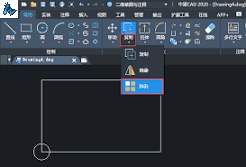
调出矩阵阵列命令的三种常用方式
根据你使用的界面不同,有三种便捷的调用方法:第一种是功能区调用,如果你使用默认的草图与注释界面,可以点击顶部「默认」选项卡,找到「修改」面板,在阵列下拉按钮中选择「矩形阵列」,也就是我们需要的矩阵阵列。第二种是命令行调用,习惯经典操作逻辑的用户,可以直接在命令行输入「arrayclassic」,回车后就能调出旧版经典阵列对话框,直接选择「矩形阵列」即可,这个界面对新手更直观友好。第三种是菜单栏调用,如果你调出了autocad经典菜单栏,可以依次点击「修改」-「阵列」-「矩形阵列」,就能快速启动命令。
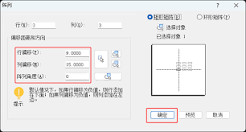
矩阵阵列参数设置操作步骤
启动命令后首先选择需要阵列的源对象,选中后回车确认,接下来就是核心的参数设置:如果是调出的经典对话框界面,首先设置行数、列数,需要注意行是沿y轴方向的排布数量,列是沿x轴方向的排布数量,不要混淆二者的概念,很多新手第一次操作都会在这里弄错排布方向。之后输入行偏移、列偏移,行偏移是两行图形的间距,输入正数沿y轴正方向排布,负数则向反方向生成;列偏移同理,正数沿x轴正方向生成。如果需要斜向排布的矩阵,修改「阵列角度」参数即可,默认0为正交排布,适合大部分常规场景。如果使用默认的动态阵列,选完对象后可以直接在上方属性栏输入行数、列数、间距,还能实时预览调整效果,确认参数后回车即可完成阵列。
新手操作常见注意事项
很多新手容易把偏移距离和总间距搞混,比如要在9米范围内均匀放置10个图形,实际间距是1米,输入偏移距离时应该输1而不是9,否则阵列出来的图形会远超画布范围。另外,autocad2014默认生成的是关联阵列,整个阵列是一个整体,如果需要修改单个对象,可以在设置时取消勾选「关联」选项,或者生成后用分解命令炸开,也可以直接使用编辑阵列命令修改参数,不用全部删除重做,能节省大量操作时间,提升绘图效率。
免责声明:以上内容源自网络,版权归原作者所有,如有侵犯您的原创版权请告知,我们将尽快删除相关内容。