DirectX修复工具如何使用
2026-11-24 10:42:01 作者:xx
很多用户在运行大型游戏、专业设计软件时,经常会碰到“d3dx9_xx.dll缺失”“无法启动程序,丢失dinput8.dll”这类报错,大多是系统directx组件损坏或缺失导致,directx修复工具就是解决这类问题的常用工具,操作简单且适配大部分windows系统,以下是具体使用方法。
前期准备与基础设置
使用工具的第一步是从官方渠道下载安装包,避免从第三方站点下载携带捆绑软件或恶意程序的修改版。目前主流的directx修复工具多为绿色免安装版本,下载后解压压缩包即可打开使用。打开工具后首先进入“高级选项”调整设置:如果使用的是win10/win11 64位系统,建议勾选“同时修复64位系统的directx组件”,避免仅修复32位组件遗漏问题;如果是反复报错的异常情况,可以勾选“强制重新注册所有directx组件”,保证所有组件都能被重置。设置完成后建议临时退出系统安全软件,避免安全软件误拦截工具对系统组件的修改操作,导致修复失败。

常规修复操作流程
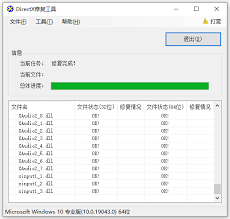
设置完成后返回工具主界面,点击“检测并修复”按钮,工具就会自动开始扫描系统内的directx组件状态,逐一排查缺失的dll文件、损坏的注册表项和异常的组件注册信息,扫描时长一般在1-3分钟,取决于电脑硬盘速度和系统组件数量。扫描完成后工具会自动下载缺失的组件文件、替换损坏文件并修复异常注册表,这个过程需要保持网络通畅,部分未收录在安装包内的组件需要从官方服务器下载。修复完成后工具会弹出完成提示,此时必须按照提示重启电脑,让新的directx组件完成系统注册,不少用户跳过重启步骤,才会出现修复后问题依旧的情况。
特殊问题的进阶处理
如果常规修复后问题依然存在,可以使用工具的进阶功能:如果已经明确报错提示的具体dll名称,可以使用“手动添加dll”功能,将正规渠道获取的dll文件导入,工具会自动将文件放入对应系统目录并完成注册。如果工具检测后提示显卡驱动不兼容,可以按照提示前往显卡品牌下载对应型号的最新驱动更新后再重试,很多directx异常都是显卡驱动不匹配导致的。针对精简版ghost系统出现的深度组件缺失问题,修复完成后可以再次扫描一遍,确认所有问题都被解决后再重启电脑,即可解决大部分组件报错问题。
免责声明:以上内容源自网络,版权归原作者所有,如有侵犯您的原创版权请告知,我们将尽快删除相关内容。