MicrosoftOfficeExcel如何制作图表
2026-07-30 23:48:05 作者:xx
在日常工作和学习中,使用microsoft office excel制作图表能够直观地展示数据,让信息一目了然。下面就为大家详细介绍如何在excel中制作图表。
准备数据
首先,确保你已整理好想要制作图表的数据。数据应结构清晰,每列有明确的,以便准确反映数据的含义。
选中数据
选中你要用于创建图表的数据所在单元格区域。可以通过鼠标拖动的方式进行选择,确保包含所有相关数据。
插入图表
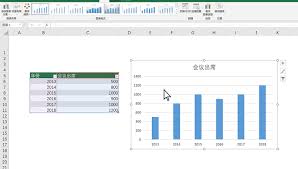
1. 在excel的菜单栏中,点击“插入”选项卡。
2. 在“插入”选项卡的“图表”组中,有多种图表类型可供选择,如柱状图、折线图、饼图、条形图、面积图、散点图等。根据数据的特点和想要展示的信息来选择合适的图表类型。
- 柱状图:适用于比较数据的大小。
- 折线图:能清晰展示数据的变化趋势。
- 饼图:用于展示各部分占总体的比例关系。
- 条形图:与柱状图类似,但更适合展示较长的类别名称。
- 面积图:强调数量随时间或类别变化的程度。
- 散点图:用于显示两个变量之间的关系。
设计图表
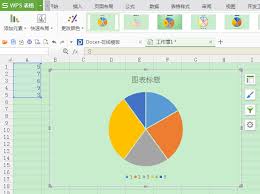
1. 选择图表后,excel会自动打开“图表工具”的“图表设计”选项卡。在这里,你可以对图表进行进一步的设计和美化。
- 更改图表样式:有多种预设的图表样式可供选择,能快速改变图表的外观。
- 调整图表颜色:根据喜好选择适合的颜色方案,使图表更加美观。
- 添加图表元素:如、坐标轴、数据标签、图例等,让图表信息更完整。
2. 点击“图表工具”的“格式”选项卡,还可以对图表的各个元素进行更细致的格式设置,如形状样式、艺术字样式等,以满足个性化需求。
优化图表
1. 确保图表的准确概括了数据的主题,让读者一眼就能明白图表所表达的内容。
2. 调整坐标轴的刻度和标签,使其清晰易读。如果数据范围较大,可以考虑使用对数刻度等特殊设置。
3. 合理安排图表元素的位置,避免相互遮挡,保持图表的整洁和美观。
通过以上步骤,你就能轻松地在microsoft office excel中制作出专业、美观且能有效传达信息的图表啦。快来动手试试,让你的数据展示更加精彩吧!
免责声明:以上内容源自网络,版权归原作者所有,如有侵犯您的原创版权请告知,我们将尽快删除相关内容。