excel表格前几列不见了怎么办
2026-11-19 10:41:01 作者:xx
日常整理数据、核对报表的时候,不少人都遇到过打开excel突然发现表格前几列凭空消失的情况,不少人第一反应就是“数据误删了”,吓得赶紧乱点,反而把情况弄得更糟。其实绝大多数情况下,前几列消失都只是误操作导致的显示问题,几乎都能快速复原,我们可以根据不同情况对应解决。
拖拽误隐藏:最常见的消失原因
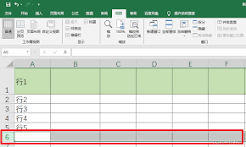
如果你的列标从d直接开始,a、b、c都不见了,大概率是不小心拖拽列边的时候把列宽缩成0了,或是误点了右键隐藏。最简单的操作是:选中消失列两侧的列标,比如d和e列,右键点击后选择「取消隐藏」,就能直接恢复;如果看不到消失列两侧的列,就点击表格左上角的名称框,输入「a1」按回车定位到首个单元格,再点击顶部菜单栏的「格式」-「隐藏和取消隐藏」-「取消隐藏列」,就能一键找回所有隐藏的列。如果是误把列宽拉成0,只要把鼠标放到两个列标的分隔线上,光标变成双向箭头后双击,就能自动还原列宽显示。
窗格设置错误:容易被忽略的视觉盲区
很多人做长报表会用到冻结窗格功能方便对比数据,要是设置冻结后不小心把横向滚动条拖到了最右侧,就会把冻结的前几列推出可视区域,看起来就像消失了;还有拆分窗格后不小心把拆分条拖到表格最左侧,也会挡住前几列。解决方法很简单,点击顶部「视图」选项卡,依次点击「取消冻结窗格」和「取消拆分」,前几列就会自动回到可视区域,之后再重新调整窗格设置即可。

真的误删列,这样找回数据
如果确实是选中前几列后按了删除,只要还没关闭文件,直接按下ctrl+z撤销操作就能立刻恢复;如果已经保存关闭了文件,可以打开excel点击「文件」-「信息」-「管理版本」,找到对应时间段的自动保存版本恢复即可。建议大家日常开启excel的自动保存功能,能最大程度降低误操作丢数据的风险,不用再为突然消失的内容慌神。
免责声明:以上内容源自网络,版权归原作者所有,如有侵犯您的原创版权请告知,我们将尽快删除相关内容。