Keil5怎么把vscode设置为外部编辑器
2026-11-12 13:01:02 作者:xx
很多keil5用户觉得自带编辑器的语法高亮、代码补全能力不如vscode,想要把vscode设置为外部编辑工具,不修改keil默认编辑器的同时,随时可以用vscode打开对应文件编辑,操作并不复杂,按照以下步骤配置即可。
第一步:打开keil外部工具配置
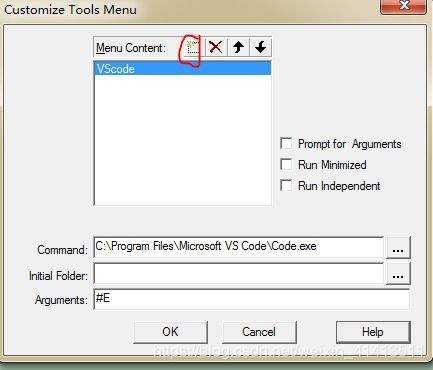
先确保你的电脑已经完成keil5和vscode的安装,两个软件都处于正常可用状态。打开任意一个keil工程,点击顶部菜单栏的「tools」选项,在下拉菜单中找到并点击「customize tools menu...」,此时会弹出外部工具配置窗口,这就是添加vscode的核心,不少新手配置时第一步就找不到这个,确认进入该窗口就完成了配置的基础准备。
第二步:填写vscode核心配置参数
点击配置窗口中的「new」按钮,新建一个外部工具项,在上方的「menu content」输入框中填写菜单名称,比如填写「open with vscode」,这个名称会显示在tools下拉菜单中,方便后续点击调用。接下来是配置的核心,三个参数不能填错:第一是「command」项,这里需要填入你电脑中vscode可执行文件的完整路径,默认安装路径一般为「c:⁄users⁄你的电脑用户名⁄appdata⁄local⁄programs⁄microsoft vs code⁄code.exe」,如果自定义了安装位置,找到安装根目录下的「code.exe」复制完整路径即可,注意路径如果包含空格,需要给整个路径加上英文双引号。第二是「arguments」参数,这是最容易出错的地方,直接填写「"$p$f"」即可,$p代表当前文件所在的工程路径,$f代表当前打开的文件名,组合起来就能精准定位到你在keil中选中的文件,避免打开错误位置。第三是「initial folder」,填入「$p」即可,对应当前工程的根目录。最后点击「ok」保存所有配置。
第三步:测试配置与常见问题排错
配置完成后,回到keil工程界面,选中任意一个需要编辑的c/h文件,点击顶部的tools菜单,就能看到刚刚添加的「open with vscode」选项,点击后如果自动打开vscode并加载当前选中的文件,就说明配置成功。如果点击后没有反应,首先检查vscode路径是否正确,有没有多余的空格或错误字符;如果打开了vscode但是没有加载对应文件,基本都是arguments参数填写错误,重新修改为「"$p$f"」即可。这种配置方式不会替换keil默认编辑器,需要用vscode的时候调用即可,兼顾了keil的编译调试能力和vscode的流畅编辑体验,能大幅提升嵌入式开发的效率。
免责声明:以上内容源自网络,版权归原作者所有,如有侵犯您的原创版权请告知,我们将尽快删除相关内容。