Mac菜单栏电池图标不见了怎么恢复
2026-11-18 10:56:04 作者:xx
很多mac用户在日常使用中都遇到过菜单栏电池图标凭空消失的问题,既没法实时查看剩余电量,也不能快速切换低功耗模式,不少人误以为是系统出了大故障,其实大多是小设置出错或者临时bug导致,按照步骤排查就能快速恢复。
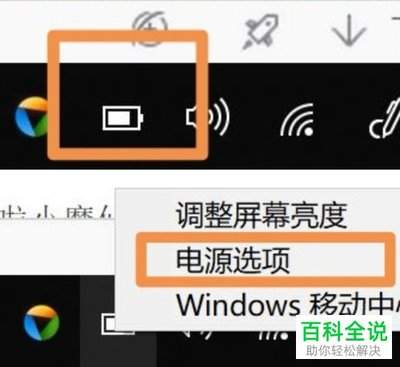
检查系统设置,确认图标显示开关
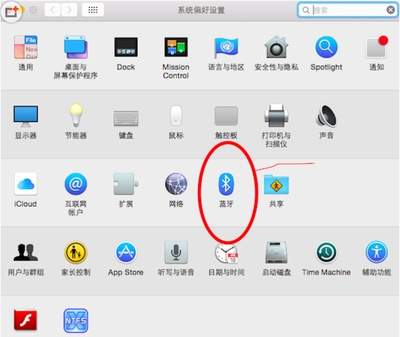
绝大多数电池图标消失都是误操作关闭了显示开关,不同版本的macos设置路径略有区别:如果是运行ventura及以上版本新系统的mac,打开「系统设置」,找到左侧栏的「控制中心」,下拉找到「电池」选项,打开「在菜单栏中显示」的开关,图标就会立刻出现在菜单栏;如果是运行monterey及更早旧系统的mac,打开「系统偏好设置」,进入「电池」或「能源节约器」面板,勾选「在菜单栏中显示电池状态」就能完成设置。
解决菜单栏空间不足导致的自动隐藏
如果已经打开了显示开关还是找不到图标,大概率是菜单栏放置的图标太多,mac系统会自动将不常用的图标挤入隐藏区域。你可以先点击菜单栏右上角的展开箭头,查看电池图标是否被收纳在隐藏列表里,如果在列表内,按住command键点击鼠标,就可以把电池图标拖拽到主菜单栏完成固定;平时也可以用同样的方法,把长期不用的图标拖拽出菜单栏,留出足够空间避免常用图标被自动隐藏。
修复系统bug引发的异常消失问题
如果以上两种方法都没解决,基本是系统进程卡顿引发的临时bug,最简单的方式就是直接重启mac,大部分小故障都会在重启后修复。如果不想重启当前工作,可以打开「启动台-其他-活动监视器」,搜索找到「system ui server」进程,点击退出按钮强制关闭,系统会自动重启该进程,电池图标一般就会恢复显示。如果是升级系统后长期出现该问题,可以尝试重置smc:apple芯片mac只要关机后按住电源键10秒再重启即可;intel芯片mac关机后按住shift+control+option三秒再按电源键,松开后开机就能完成重置。如果重置后依然不显示,同时伴随异常掉电、机身发热问题,建议到苹果官方售后检查电池硬件状态。
免责声明:以上内容源自网络,版权归原作者所有,如有侵犯您的原创版权请告知,我们将尽快删除相关内容。