AutoCAD2014如何设置图形透明度
2026-11-16 09:13:01 作者:xx
在autocad 2014中,设置透明度可以帮助设计师更好地查看底层图形或实现特殊的视觉效果。无论是处理重叠对象还是制作半透明效果,掌握透明度的设置方法都非常实用。下面将详细介绍几种常用的透明度设置方式。
通过图层设置透明度
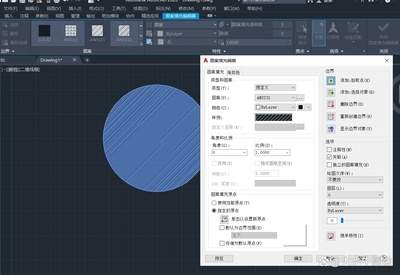
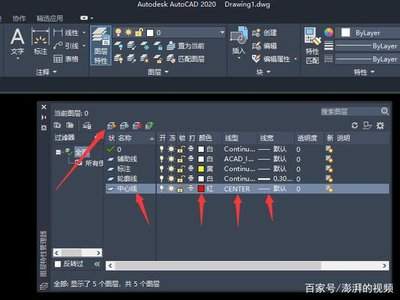
在autocad 2014中,最常用的透明度设置方法是通过图层来实现。首先,打开"图层特性管理器",可以通过命令行输入layer或点击"图层"工具栏图标来打开。在图层列表中找到需要设置的图层,点击该图层对应的"颜色"列。在弹出的"选择颜色"对话框中,底部有一个"透明度"选项,点击后可以选择从0到90之间的数值。数值越高,透明度越大,图层上的对象就越透明。设置完成后点击确定,该图层上的所有对象都会呈现相应的透明效果。
通过对象属性设置透明度
如果只想让单个对象变透明而不影响整层图形,可以选中目标对象,然后右键点击选择"特性"选项,或者按ctrl+1打开特性面板。在特性面板中找到"颜色"或"透明度"相关选项,同样可以设置具体的透明度数值。这种方式适合局部调整,不会对同图层的其他对象造成影响。
注意事项与使用技巧
在设置透明度时需要注意几点。第一,透明度设置需要在显示模式下才能看到效果,建议将视图切换为"真实"或"概念"视觉样式。第二,当图层或对象设置了透明度后,打印输出时默认不会保留透明效果,需要在打印设置中勾选"使用对象透明度"才能打印出透明效果。第三,过度使用透明度可能导致图形显示混乱,建议合理规划图层,仅在必要时开启透明效果。
常见问题解决
部分用户反映设置透明度后看不到效果,这通常是因为未切换到合适的视觉样式,或者硬件加速未开启。可以在命令行输入graphicsconfig命令,检查硬件加速是否启用。另外,如果发现某些对象即使在透明图层上仍不透明,可能是该对象被设置了"透明度"覆盖,需要在特性面板中单独调整。
掌握以上方法后,就可以灵活运用autocad 2014的透明度功能,让绘图工作更加高效便捷。
免责声明:以上内容源自网络,版权归原作者所有,如有侵犯您的原创版权请告知,我们将尽快删除相关内容。