ps怎么给图片添加渐变映射
2026-11-16 09:56:02 作者:xx
渐变映射是ps中实用性极强的调色工具,不同于普通渐变填充,它会根据图片本身的明暗层次,将不同灰度区域替换为你设定的渐变色彩,既能一键统一画面色调,也能打造复古、赛博等特殊风格质感,操作逻辑简单但出片效果惊艳,下面一步步教你正确操作。
第一步:导入素材,创建非破坏性调整图层
打开ps软件后导入需要调色的图片,首先按ctrl+j复制一层原图层,避免操作失误破坏原图。打开渐变映射工具更推荐新手使用非破坏性编辑方式:点击图层面板下方的半黑半白「创建新的填充或调整图层」图标,在弹出菜单中选择「渐变映射」,这样会生成独立的调整图层,后续可以随时修改参数、调整不透明度,不会损伤原片。如果你需要直接合并调整,可以走顶部菜单栏「图像-调整-渐变映射」的路径,但不建议新手操作。
第二步:编辑渐变,设置对应属性
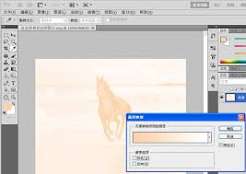
打开渐变映射设置面板后,默认会显示黑白渐变,默认勾选的「仿色」选项可以让渐变过渡更自然平滑,一般保持勾选即可;想要调换明暗对应的色彩,勾选「反向」选项就能一键切换。核心操作是编辑渐变颜色:点击面板中的渐变条,就会弹出渐变编辑器,你可以直接选用ps自带的渐变预设,紫橙渐变、蓝黄渐变都能快速调出氛围感,也可以自定义色标:点击渐变条下方即可添加色标,点击色标就能修改对应颜色,做常规单氛围色调只需要设置暗部对应深色、亮部对应浅色两个色标即可,想要撞色效果可以添加多个色标设置多色渐变。
第三步:调整混合模式,优化画面细节
确认渐变颜色后,很多新手会发现画面原本的纹理细节被覆盖,这只需要调整渐变映射调整图层的混合模式即可解决。日常调色最常用「柔光」模式,能保留原片的明暗层次,只改变画面色调;做暗调复古风可以选用「正片叠底」,加深画面对比度;给黑白照片上色推荐用「颜色」模式,保留原片亮度只替换色彩。调整完混合模式后,还可以适当降低调整图层的不透明度,让色调更自然柔和,最终就能得到层次自然的渐变映射效果。
免责声明:以上内容源自网络,版权归原作者所有,如有侵犯您的原创版权请告知,我们将尽快删除相关内容。