iPhone翻译app怎么开启自动对话翻译
2026-11-14 13:51:02 作者:xx
很多iphone用户在和外国友人面对面交流的时候,都喜欢用系统自带的翻译app,但是不少人不知道怎么开启自动翻译对话功能,每次手动点麦克风不仅麻烦,还容易打断自然的聊天节奏,接下来就给大家整理了详细的开启步骤。
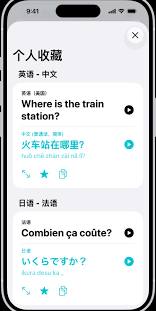
提前确认基础权限与版本适配
自动对话翻译功能是苹果在ios 15及以上系统才完善的功能,如果你使用的是ios 14及更早版本,需要先升级系统才能正常使用这个功能。另外,自动翻译需要调用麦克风收录语音,所以要提前开启对应权限:打开iphone的「设置」,下拉找到「翻译」选项,点击进入后开启「麦克风」权限开关;如果你经常需要在无网络环境下使用翻译,还要提前进入「已下载的语言」板块,把对话需要的两种语种包下载到本地,避免离线后无法识别翻译。
进入对话模式开启自动翻译功能
打开系统自带的「翻译」app,点击底部导航栏的「对话」选项进入专属翻译页面,在页面上方分别给你和对话对象设置对应的翻译语种,比如你使用中文就将左侧栏设置为中文,对方使用日语就将右侧栏设置为日语。设置完成后,点击页面右上角三个点形状的「更多」按钮,在弹出的功能菜单栏中找到「自动翻译」选项,点击勾选就可以成功开启。如果你使用的是ios 15的早期测试版本,自动翻译开关会直接显示在对话页面的底部,直接点亮开关就能启用,不用进入更多菜单查找。
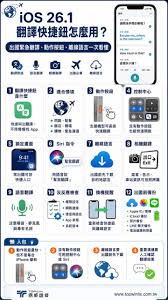
自动翻译对话的使用注意事项
开启自动翻译后,系统会自动识别说话人切换,一方说完话后会自动完成翻译并播报译文,不需要每次手动点击麦克风按钮,聊天过程会流畅很多。需要注意的是,如果环境噪音比较大,系统可能会出现识别错误或者误判说话人的情况,这时候可以点击对应一方的麦克风图标手动触发翻译,也可以暂时关闭自动翻译切换回手动模式。如果后续不需要自动翻译,只需要回到刚才的更多菜单,取消勾选「自动翻译」就能回到手动对话模式。对于经常需要跨语言沟通的用户来说,iphone自带翻译的自动对话功能完全可以替代第三方工具,无广告还占用内存小,日常沟通使用足够流畅。
免责声明:以上内容源自网络,版权归原作者所有,如有侵犯您的原创版权请告知,我们将尽快删除相关内容。