ps中图层混合模式在哪
2026-11-12 11:36:02 作者:xx
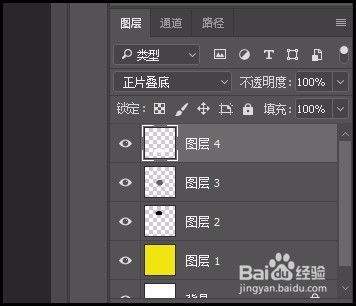
对于绝大多数刚接触ps的新手来说,打开软件新建文档后,图层混合模式就出现在最容易找到的位置:右侧默认停靠的图层面板顶部。ps启动后默认会把图层、颜色、属性等常用面板停靠在界面左右两侧,其中图层面板是核心功能面板,默认位于右侧区域,打开就能看到。在图层面板最顶端,默认显示文字“正常”的下拉选择框,就是图层混合模式的设置入口,点击下拉箭头就能展开所有混合模式选项,选中对应图层后就能任意切换。如果你的界面中没有显示图层面板,也可以快速调出:点击顶部菜单栏的「窗口」选项,在下拉列表中找到「图层」并勾选,图层面板就会显示在对应位置。
不同ps版本的位置差异
从早期的cs6到近年的2024版ps,图层混合模式的核心位置并没有太大改动,只会随着工作区布局的调整有显示差异。在2020及更早的版本中,混合模式选择框固定在图层面板顶部、不透明度滑块的左侧,会完整显示当前使用的混合模式名称,辨识度很高。2021之后的ps更新了紧凑工作区模式,如果用户手动开启了紧凑布局,图层面板的图标会缩小,只会显示当前混合模式的名称,不额外占空间,但位置依然在图层面板顶端,点击名称旁的下拉箭头就能展开全列表,功能完全一致。即便是给调整图层、智能对象切换混合模式,也依然在这个位置操作,选中对应图层即可修改。
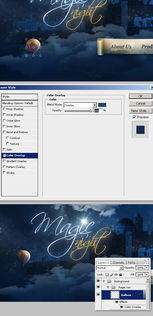
面板错乱后的找回方法
如果新手拖动调整面板位置后把图层面板弄乱,找不到混合模式入口,可以一键复位恢复默认布局:点击顶部菜单栏「窗口」-「工作区」-「复位基本功能」,等待几秒后整个ps界面就会回到初始安装的布局状态,此时就能在右侧图层面板顶端找到图层混合模式选项。需要注意的是,不要把图层混合模式和画笔、渐变等工具的混合模式混淆,工具类的混合模式在选中工具后会显示在顶部属性栏,针对整个图层生效的混合模式,始终在图层面板的固定位置。
免责声明:以上内容源自网络,版权归原作者所有,如有侵犯您的原创版权请告知,我们将尽快删除相关内容。