Excel表格底纹怎么设置
2026-11-17 12:45:02 作者:xx
在整理excel表格数据时,合理设置底纹能够快速区分不同模块的内容,突出重点数据,提升表格的可读性,不少刚接触excel的用户经常摸不清设置底纹的正确操作,其实不同需求下的设置方法都很简单。
基础操作:快速为选中区域设置自定义底纹
如果只是给固定的单元格区域添加底纹,用基础填充功能就能快速完成,不管是旧版的microsoft excel、新版的office 365,还是兼容格式的wps表格,操作逻辑都基本一致。首先打开需要编辑的excel表格,用鼠标拖动选中需要添加底纹的单元格或整个单元格区域,如果要选中多个不连续的区域,按住ctrl键再依次点击目标区域即可。选中后找到顶部工具栏的「开始」选项卡,在「字体」功能组中找到样式类似油漆桶的「填充颜色」按钮,点击按钮右侧的小下拉箭头,就会弹出完整的颜色选择面板,你可以直接挑选面板中自带的主题颜色、标准色;如果需要匹配特定的品牌色或者自定义配色,可以点击面板下方的「更多颜色」,在弹出的窗口中通过拖动调色板、输入对应rgb色值的方式得到想要的颜色,确认后点击确定,底纹就会直接应用到选中区域。如果需要给多个区域填充同一种颜色,直接点击「填充颜色」的油漆桶图标本身,就能一键复用刚刚选中的颜色,不用重复选色。
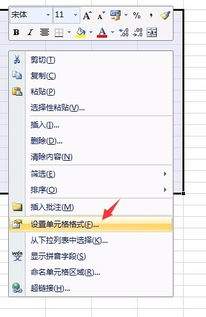
进阶需求:按规则自动设置条件底纹
整理动态统计表格时,往往需要让符合特定条件的数据自动显示底纹,手动逐个修改效率太低,这时候可以用条件格式功能实现。选中需要应用规则的单元格区域,点击顶部「开始」选项卡下的「条件格式」按钮,选择「新建规则」,再根据需求选择对应规则类型:比如要给数值大于特定值的单元格设底纹,就选「只为包含以下内容的单元格设置格式」,接着在编辑区设置好具体条件,再点击窗口右下角的「格式」按钮,切换到「填充」选项卡选好底纹颜色,确认保存规则后,所有符合条件的单元格就会自动带上对应底纹,后续更新数据时,底纹也会跟随条件自动变化,不需要手动调整。
多余底纹怎么快速清除
如果设置错底纹或者不需要底纹了,选中要清除的区域,点开「填充颜色」的下拉箭头,选择面板最上方的「无填充」就能一键清除。如果是条件格式生成的底纹,选中区域后点开「条件格式」,选择「清除规则」-「清除所选单元格的规则」即可。
免责声明:以上内容源自网络,版权归原作者所有,如有侵犯您的原创版权请告知,我们将尽快删除相关内容。