如何用Photoshop制作彩色光盘
2026-11-15 10:56:02 作者:xx
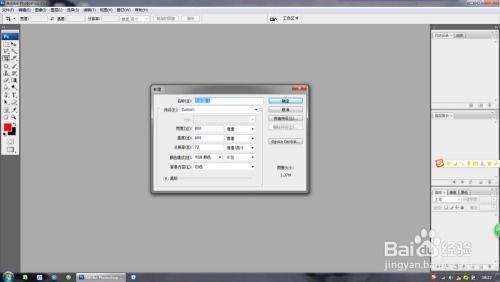
打开photoshop软件,新建一张1000×1000像素、分辨率72dpi的rgb颜色模式画布,将背景图层填充为深黑色,方便后续观察彩色效果。选择工具栏中的椭圆选框工具,按住shift键拖动鼠标绘制一个正圆形选区,新建「光盘基底」图层,将选区填充为浅灰色。保持选区激活状态,按住alt+shift键从中心拉出一个更小的正圆选区,按delete键删除中心区域,得到标准的环形光盘轮廓,取消选区后,给基底图层添加1像素的浅灰色描边,还原光盘的基础轮廓。
添加渐变制作彩色镭射纹理
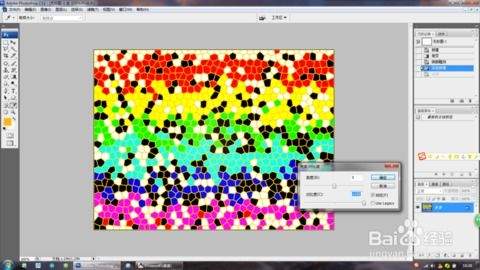
新建「彩色纹理」图层,选择渐变工具,在属性栏中选择角度渐变模式,打开渐变编辑器,在渐变条上依次添加红、橙、黄、绿、青、蓝、紫多个色标,适当调整色标的位置,避免色彩间隔过于均匀,让纹理更接近真实光盘的随机质感。将光标定位在光盘中心位置,按住shift键向环形边缘拖动拉出渐变,随后执行「滤镜-杂色-添加杂色」命令,设置杂色数量为10%,选择高斯分布,勾选单色选项,让彩色纹理带有细微的颗粒感。最后右键点击「彩色纹理」图层,选择创建剪贴蒙版,让纹理只显示在光盘轮廓范围内。
调整细节提升真实质感
新建「高光阴影」图层,同样创建剪贴蒙版,选择不透明度为12%的柔边圆画笔,在光盘左上区域刷出柔和的高光,在右下边缘刷出浅灰色弱阴影,增强光盘的立体感。给中心圆孔位置新建图层,绘制正圆填充深灰色,添加2像素的内阴影效果,模拟圆孔的凹陷感。最后复制光盘基底轮廓,填充纯白色后高斯模糊6像素,移动到光盘左上位置,降低图层不透明度到7%,模拟塑料光盘的整体反光。微调整体画面对比度,让彩色更鲜亮,还可以根据个人喜好调整渐变的色标顺序,调出冷调或暖调的专属彩色光盘,也可添加自定义图案或文字,一张真实的彩色镭射光盘就制作完成了。
免责声明:以上内容源自网络,版权归原作者所有,如有侵犯您的原创版权请告知,我们将尽快删除相关内容。