PS如何制作玉佩
2026-10-28 10:33:01 作者:xx
很多做古风设计、手账素材的小伙伴,都少不了用到玉佩素材,网上找的素材常常尺寸不够、风格不匹配,其实用ps就能快速做出质感自然的玉佩,新手也能轻松上手。
前期准备:搭建基础玉形轮廓
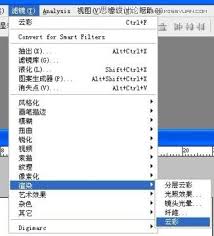
首先新建1000*1000像素的rgb画布,背景填充深棕色方便观察质感,选择「椭圆工具」,按住shift拉出一个正圆作为玉佩主体,再在顶部中心拉出一个小正圆,在形状属性中选择「减去顶层形状」,就能得到带穿绳孔的标准玉佩轮廓了。接着给玉形填充基础色,选带一点灰调的浅青白色,执行「滤镜-杂色-添加杂色」,设置数量2%,选择高斯分布、单色,给玉底加一点细微的颗粒感,模拟玉石天然的材质不均匀感。
质感塑造:打造温润通透的玉感
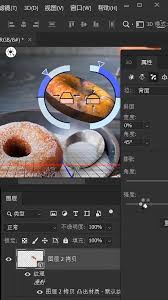
玉石的核心质感是温润通透,这一步靠图层样式就能实现。双击玉形图层打开图层样式,先添加「内发光」,混合模式改成正片叠底,颜色选深青灰色,大小设置为40像素,不透明度30%,让玉佩边缘自然压暗过渡。接着添加「斜面和浮雕」,选择内斜面,深度设为60%,大小30像素、软化8像素,高光模式为滤色,不透明度70%,阴影模式正片叠底,不透明度25%,做出玉石微微凸起的立体感。最后添加「渐变叠加」,线性渐变从浅青白过渡到浅青绿色,角度135度,不透明度30%,强化玉石的通透明暗感。
细节优化:添加天然纹理与装饰
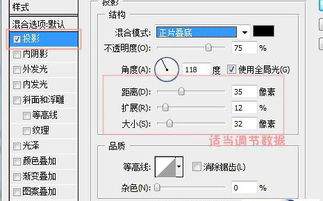
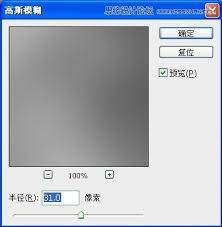
想要玉佩更真实,还要加天然云絮纹理:新建图层,右键创建剪贴蒙版绑定到玉形图层,选不透明度15%的柔边画笔,蘸浅灰和深青色随意画几笔不规则的云絮状纹理,接着执行「滤镜-模糊-高斯模糊」,模糊半径10像素,把图层模式改成柔光,不透明度调到20%,自然的玉纹就做好了。最后给穿绳孔添加内壁阴影,整体加一个柔化的低透明度投影,想要雕花玉佩,只需要把古风线稿放在玉形上方,创建剪贴蒙版后改正片叠底、不透明度15%,就能得到浅雕玉佩效果。调整底色还能做出墨玉、黄玉等不同种类,做好的玉佩可以直接用在古风海报、汉服设计中,实用性拉满。
免责声明:以上内容源自网络,版权归原作者所有,如有侵犯您的原创版权请告知,我们将尽快删除相关内容。