excel中怎么把数据保留前n位
2026-10-28 09:33:01 作者:xx
excel处理各类办公数据时,经常遇到需要只保留数据前n位的需求,根据数据类型、使用场景的不同,对应操作方法也各有优劣,以下是几种最常用的操作方案,覆盖绝大多数使用场景。
一、截取文本内容前n位:left函数批量处理
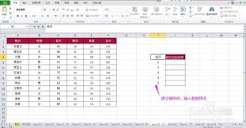
如果要保留的是文本型数据(如身份证号、地址字符串、编号等)的前n位,left函数是最高效的选择。函数语法非常简单:=left(目标单元格, 要保留的位数n)。举个实际例子:a列存储了用户的11位手机号,现在需要提取保留前3位号段放在b列,只需要在b2单元格输入公式=left(a2,3),按下回车得到结果后,鼠标放在单元格右下角,等到光标变成黑色十字后下拉填充,就能批量得到整列的结果。这种方法支持动态更新,如果原单元格数据修改,截取结果也会自动同步更新。
二、调整数值保留前n位有效数字:函数+格式设置
如果是数值型数据需要保留前n位有效数字,可以用round函数配合长度计算得到结果,公式为=round(目标单元格,-len(int(目标单元格))+n)。例如原数值为186524,需要保留前3位有效数字,输入公式=round(a2,-len(int(a2))+3),计算后结果为187000,自动完成四舍五入。如果只需要显示保留前n位,不改变原数据的实际大小,可以选中单元格后右键选择「设置单元格格式」,切换到「自定义」选项,在类型框输入n个英文问号「?」,确定后单元格就只会显示前n位内容,原数据不会改变,编辑栏依然可以查看完整内容。
三、批量提取无需公式:分列法快速处理
如果面对上千行的大量数据,不想保留公式,可以用分列法快速完成。操作步骤为:选中目标数据列,点击顶部菜单栏「数据」选项卡下的「分列」,在弹出的窗口第一步选择「固定宽度」,点击下一步后,在预览区的第n位字符后方点击,添加分隔线,下一步后将分隔线后方的列设置为「不导入此列」,点击完成后即可直接得到保留前n位的数据,结果为纯值,不需要保留公式,处理大文件时效率更高。如果只是需要保留小数的前n位,直接点击「开始」选项卡的「增加/减少小数位数」按钮即可一键调整,操作更快捷。
免责声明:以上内容源自网络,版权归原作者所有,如有侵犯您的原创版权请告知,我们将尽快删除相关内容。