iPad文件app怎么搜索文件
2026-11-15 12:50:03 作者:xx
很多ipad用户习惯用自带的“文件”app整理各类文档、图片和安装包,但不少人找不到文件时,往往会翻遍整个文件夹才想起用搜索功能,其实掌握正确的搜索方法,十几秒就能定位到目标文件。
主界面全局搜索,快速定位目标
打开“文件”app后,无论你当前在哪个标签页浏览,只需要向下拖动页面顶部,就能调出全局搜索栏;如果你停留在「浏览」标签页,搜索栏本身就固定在页面顶端,直接输入关键词即可。这种搜索方式会覆盖你授权给文件app的所有存储位置,包括本地“我的ipad”、icloud云盘、百度云、onedrive等第三方存储,哪怕你只记得文件名中的两三个关键字,系统也会自动匹配出所有相关结果,还会按存储位置分类标注,方便你快速识别。
添加筛选条件,缩小搜索范围
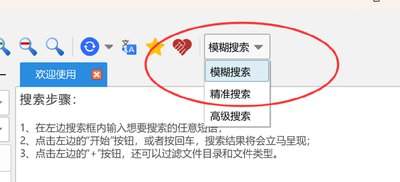
如果输入关键词后跳出几十上百个结果,找不到自己想要的文件,可以用系统自带的筛选功能精准过滤。点击搜索结果页右上角的筛选按钮,你可以按文件类型筛选,比如只显示pdf文档、演示文稿或图片,也可以按修改日期筛选,选择“过去7天”“过去30天”或自定义时间范围,甚至可以按文件大小过滤。比如你要找上周修改的项目ppt,输入关键词后筛选“演示文稿”+“过去7天”,就能直接过滤掉所有无关的零散文件,效率提升很多。
定向路径搜索,避免结果干扰
如果你明确知道文件存放在某个特定文件夹或云盘内,可以用定向搜索减少无关结果。打开目标文件夹后点击顶部搜索框,点击搜索框左侧的位置选项,选择「此文件夹」,系统就只会在当前路径下搜索匹配内容,不仅搜索速度更快,也不会跳出其他位置存的同名文件,避免混淆。
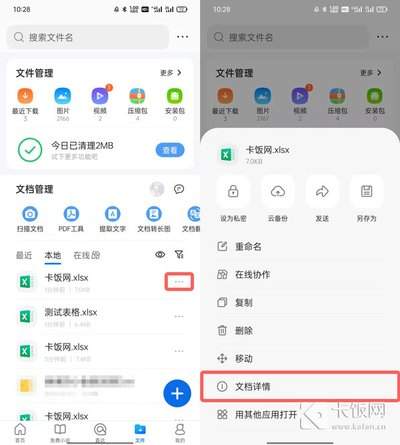
需要注意的是,如果开启了icloud云盘的“优化ipad存储”,存在云端的文件也能被搜索到,打开时只需要保证网络通畅即可;如果第三方云盘内的文件搜不到,可以检查一下是否已经给文件app授权了对应云盘的访问权限,确认授权后就能正常搜到对应路径下的所有文件。
免责声明:以上内容源自网络,版权归原作者所有,如有侵犯您的原创版权请告知,我们将尽快删除相关内容。