Excel2016怎么使用公式中函数的循环引用功能
2026-10-26 10:14:01 作者:xx
很多用户在excel2016中处理累计计算、迭代求值这类需求时,都需要用到公式函数的循环引用功能,但默认设置下excel会禁用该功能,直接操作容易弹出错误提示,接下来一步步讲解具体的使用方法。
第一步:开启循环引用对应的迭代计算权限
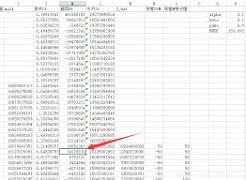
excel2016默认关闭了迭代计算,直接输入含循环引用的公式会弹出循环引用错误弹窗,因此第一步需要先开启功能权限。操作步骤为:点击界面左上角的「文件」选项卡,在弹出的侧边栏底部找到「选项」按钮点击,打开excel选项窗口后,切换到「公式」分类页,在右侧的「计算选项」板块中,勾选「启用迭代计算」复选框。接下来可以根据自身需求调整参数:默认参数为最多迭代次数100次、最大误差0.001,常规的累加、简单迭代计算这个参数完全够用,如果需要更高精度的迭代结果,可以调小最大误差、适当增加迭代次数,设置完成后点击「确定」即可保存设置。
第二步:编写符合需求的含循环引用的函数公式
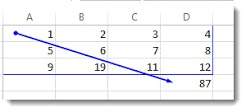
开启权限后,就可以编写需要的循环引用公式了,循环引用的核心就是公式中引用了自身单元格,这也是合法使用该功能的核心逻辑。举个最常用的场景:我们需要在a2单元格输入每次的新增销售额,让b2单元格自动累计所有输入过的销售额总和,此时只需要点击选中b2单元格,输入公式`=b2+a2`按下回车即可,之后每次在a2输入新的销售额,b2都会自动更新累计总额,不需要手动修改公式。如果是嵌套函数的循环引用,只需要保证公式逻辑正确,将自身单元格按需求写入参数即可,比如需要对迭代结果做条件判断,可以写成`=if(a2>0,b2+a2,b2)`,逻辑正确就能正常计算。
第三步:检查修正循环引用的异常问题
如果开启后结果不对或者仍报错,可以点击顶部菜单栏的「公式」选项卡,找到「错误检查」按钮,下拉菜单中点击「循环引用」,就能看到当前工作表中所有含循环引用的单元格,确认你需要的循环引用单元格位置是否正确,无意生成的错误循环引用可以直接修改公式。如果结果精度达不到要求,只需要回到第一步的设置界面,增加迭代次数、缩小最大误差即可。excel2016会保存你的迭代设置,关闭文件重新打开后不需要重复开启权限,只要公式正确就能正常计算,需要注意的是,非必要不要随意开启迭代计算,无意的错误循环引用会导致文件计算卡顿,只有明确需求时再使用该功能。
免责声明:以上内容源自网络,版权归原作者所有,如有侵犯您的原创版权请告知,我们将尽快删除相关内容。