PS2019怎么制作文字倒影
2026-10-17 12:39:03 作者:xx
很多平面设计爱好者在做海报、电商主图或者壁纸的时候,都喜欢用文字倒影效果增加画面层次感,其实用ps2019制作文字倒影步骤非常简单,新手也能快速上手做出自然真实的效果。
输入文字并准备图层
打开ps2019,新建一个合适大小的画布,填充你需要的背景色或者导入准备好的背景图,接着选择左侧工具栏的「文字工具(快捷键t)」,输入你需要的文字内容,调整字体、字号、文字颜色和位置,一般文字放在画布上半部分方便后续制作倒影。调整完成后,在图层面板找到文字图层,按快捷键ctrl+j复制出一个新的文字图层,这个新图层就是我们接下来要加工的倒影图层。
翻转文字对齐生成雏形
选中刚刚复制出来的倒影图层,按快捷键ctrl+t调出自由变换工具,在画布上点击鼠标右键,选择「垂直翻转」,接下来按住shift键(这个操作可以保证垂直方向不歪斜)拖动翻转后的文字,让它的顶部和原文字的底部完全对齐,对齐完成后按回车确认变换,这时候我们就得到了倒影的初步轮廓。
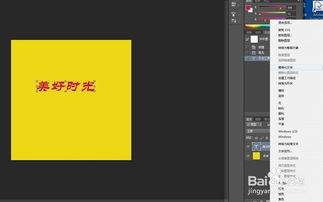
添加蒙版做出透明渐变效果
真实的倒影一般是靠近原文字处相对清晰,越往远处越模糊透明,所以我们需要给倒影图层添加图层蒙版:点击图层面板底部的「添加图层蒙版」按钮(形状是长方形带空心圆圈),接着选择左侧工具栏的「渐变工具(快捷键g)」,在顶部属性栏把渐变预设设置为「黑色到白色线性渐变」,然后按住鼠标从倒影图层的底部往靠近原文字的方向拖动,松开鼠标后,倒影就会呈现出从下到上由透明到半透明的自然过渡,如果一次拉渐变的效果不满意,可以多调整几次渐变拖动的起点和终点,直到过渡自然流畅。
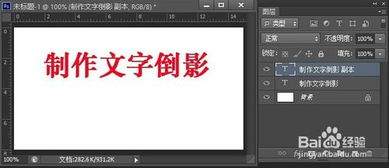
细节微调增强真实感
最后我们可以根据使用场景做细节调整,如果是镜面倒影,可以把倒影图层的不透明度调整到30%-40%,就能得到很自然的效果;如果是水面倒影,还可以点击菜单栏「滤镜-扭曲-波纹」,调整小幅度的波纹参数,让倒影呈现出轻微波动的真实感。整个过程不到十分钟就能完成,新手多练习两次就能熟练掌握,做出自然美观的文字倒影效果。
免责声明:以上内容源自网络,版权归原作者所有,如有侵犯您的原创版权请告知,我们将尽快删除相关内容。