ps怎么使用渐变映射给图片调色
2026-10-16 09:10:01 作者:xx
在ps调色的诸多方法中,渐变映射因为操作简单、色调统一,一直是很多设计师和摄影爱好者偏爱的调色技巧,哪怕是新手也能快速调出质感高级的成片,接下来就一步步教大家怎么用渐变映射给图片调色。
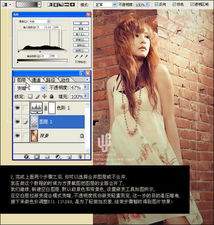
第一步:导入素材并创建渐变映射调整图层
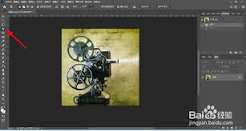
首先打开ps软件,导入你需要调色的图片,按下快捷键ctrl+j复制一层原图层,这样修改的过程中不会破坏原素材,方便后续回改调整。接下来创建渐变映射调整图层,你可以在右侧的调整面板中直接找到渐变映射的图标点击创建,也可以点击顶部菜单栏的「图层-新建调整图层-渐变映射」,用调整图层的好处是可以随时修改渐变参数,还能通过蒙版调整调色范围,比直接在「图像-调整」中操作灵活度高很多。
第二步:设置渐变配色匹配风格需求
渐变映射的原理并不复杂,它会将图片中的原有灰度,按顺序映射到你设置的渐变颜色上:图片的暗部对应渐变条左端的颜色,亮部对应渐变条右端的颜色。打开属性面板的渐变条后,你既可以选择ps自带的渐变预设快速出效果,也可以点击色标自定义自己想要的配色。比如想要热门的ins风青橙色调,可以把左端暗部设置为深青蓝色,右端亮部设置为暖橙色;想要复古港风就把左端设为深棕红、右端设为浅米黄。如果想要调换明暗的颜色倾向,只需要勾选面板中的「反向」选项,就能得到暗暖亮冷的相反效果,适配不同的画面氛围。
第三步:调整混合模式优化画面质感
直接使用默认的正常混合模式,会覆盖原图原有的明暗细节,所以我们需要修改渐变映射调整图层的混合模式来优化效果。如果你只想改变画面色调、保留原有明暗层次,选择「颜色」混合模式最合适,调色效果自然柔和,不会丢失皮肤、纹理的细节;如果你想要增强画面对比度、让色调更有冲击力,可以选择「柔光」或「叠加」混合模式。调整完混合模式后,还可以根据画面效果调整图层不透明度,一般控制在40%-80%之间就能得到舒适的效果,如果局部调色过于浓重,可以给调整图层添加白色蒙版,用柔边低透明度黑色画笔擦出不需要调色的区域,比如人像的面部皮肤。
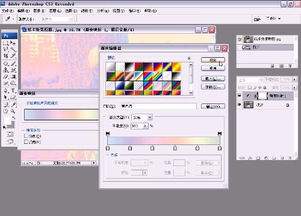
整个操作只需要三步就能完成统一调色,你可以多尝试不同的渐变配色,就能快速适配多种风格需求,效率比多层复杂调色高很多,也更容易得到干净协调的画面色调,
免责声明:以上内容源自网络,版权归原作者所有,如有侵犯您的原创版权请告知,我们将尽快删除相关内容。