visual studio如何添加类
2026-10-26 08:36:04 作者:xx
在visual studio中添加类是一个常见的操作,以下为您详细介绍具体步骤。
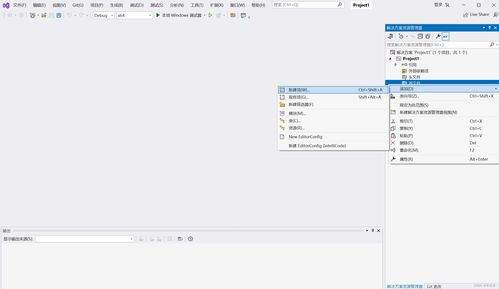
首先,打开您想要添加类的项目。确保您已经正确打开了解决方案资源管理器,它通常位于visual studio界面的右侧。
通过项目菜单添加
在菜单栏中,选择“项目”。然后在下拉菜单中,找到“添加”,接着点击“类”。此时会弹出一个对话框,您可以在其中为新类命名,并选择要将其添加到的文件夹。命名时需遵循项目的命名规范,一般采用有意义的名称以便于识别和维护。选择好文件夹后,点击“添加”按钮,新类就会被添加到项目中。
使用解决方案资源管理器添加
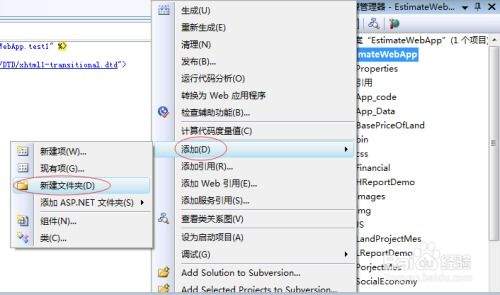
在解决方案资源管理器中,找到您希望添加类的文件夹或项目节点。右键单击该文件夹或节点,在弹出的上下文菜单中,选择“添加”,然后点击“类”。同样会弹出命名和选择文件夹的对话框,按照上述方法完成操作即可添加新类。
快捷键添加
如果您熟悉快捷键,也可以通过按下“ctrl + shift + a”组合键,在弹出的“快速启动”窗口中输入“添加类”,然后选择“添加类”命令,后续步骤与上述方法相同。
添加类之后,您可以在类文件中编写代码。visual studio提供了丰富的代码编辑功能和智能感知功能,帮助您高效地编写代码。例如,当您输入类名或方法名时,它会自动提示相关的成员和语法,节省您查找和记忆的时间。
此外,您还可以根据项目需求,在类中定义各种成员,如字段、属性、方法等。同时,要注意保持代码的规范性和可读性,遵循良好的编程习惯,这将有助于项目的维护和扩展。通过以上方法,您就能轻松地在visual studio中添加类到您的项目中。
免责声明:以上内容源自网络,版权归原作者所有,如有侵犯您的原创版权请告知,我们将尽快删除相关内容。