cooledit无法删除音频片段怎么办
2026-10-28 14:57:04 作者:xx
大部分cooledit无法删除音频片段的问题,都源于基础操作失误。首先要区分当前是单轨编辑还是多轨编辑:单轨模式下,必须拖拽鼠标让目标片段变成蓝色高亮选中状态,如果只是点击放置光标,没有完整框选片段,软件自然不会响应删除指令,重新拖拽选中目标区域再按删除键即可。如果是多轨模式,要先确认是否完成切割操作:很多新手直接拖拽选中波形范围,没有提前用切割工具在要删除片段的首尾断开音频块,软件无法识别删除范围,自然不会执行删除操作,只要切换到剪刀切割工具,在目标片段两端点击切割,断开后选中片段再删除即可。另外还要检查音频块是否被锁定,多轨界面右键点击对应音频,取消“锁定块”的勾选就能解锁;如果软件界面焦点在其他面板,点击一下音频编辑区域激活后再操作即可。
清理软件缓存,解决程序卡顿失灵
cooledit作为老旧音频编辑软件,本身对大体积工程的兼容性有限,如果打开的音频时长超过半小时、采样率较高,临时缓存很容易占满磁盘空间,导致编辑功能锁死,删除操作完全无响应。遇到这种情况,先保存当前工程后关闭软件,找到cooledit安装目录下的temp缓存文件夹,删除里面所有过期临时文件,再通过系统磁盘清理工具清理系统盘的临时文件,完成后重启软件重新载入工程即可。如果是软件长时间运行导致内存溢出,直接重启电脑释放内存,就能恢复正常编辑功能。
修正文件与系统兼容问题
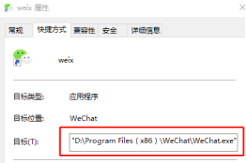
如果音频原文件本身设置了只读权限,也会导致无法修改删除片段,右键点击原音频文件打开属性,取消“只读”选项的勾选,确认设置后重新导入软件编辑即可。如果是转码损坏的不规则音频文件,可以先把音频转成标准无压缩wav格式再重新导入,就能正常编辑。针对win10、win11系统运行老版本cooledit的兼容问题,右键点击软件快捷方式,进入属性的兼容性选项卡,勾选以win7兼容模式运行,同时勾选“以管理员身份运行此程序”,确认后重启软件就能解决功能失灵问题。如果以上方法都无效,可以将需要编辑的音频复制到新建单轨工程中,删除后再导回原工程,就能绕开原工程损坏的问题。
免责声明:以上内容源自网络,版权归原作者所有,如有侵犯您的原创版权请告知,我们将尽快删除相关内容。