pr怎么给素材添加RGB曲线效果
2026-10-21 11:55:01 作者:xx
在premiere pro的后期调色流程中,rgb曲线是功能最灵活、使用率最高的基础调色工具之一,它既可以调整画面整体明暗对比度,也能单独修改每个色彩通道的色调,实现风格化调色,不少新手刚接触pr时常常找不到工具位置,或是不知道怎么调整参数,下面就详细介绍完整操作步骤。
第一步:给目标素材添加rgb曲线效果
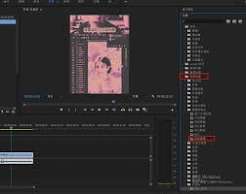
打开pr项目导入需要调色的素材,将素材拖拽到时间轴面板的视频轨道上并选中素材。如果你的界面没有显示效果面板,点击顶部菜单栏的「窗口」,勾选「效果」即可调出面板。在效果面板的搜索框直接输入「rgb曲线」,就能快速定位工具,也可以顺着路径找到:视频效果>颜色校正>rgb曲线。找到工具后,直接将rgb曲线拖拽到时间轴的目标素材上,就完成了效果添加,也可以选中素材后双击效果完成添加,操作逻辑非常简单。
第二步:在效果控件中调整曲线参数
添加效果后选中素材,打开「效果控件」面板(同样可在顶部「窗口」菜单勾选调出),找到已经添加的rgb曲线效果展开所有参数。rgb曲线提供了1条主亮度曲线,以及红、绿、蓝三条独立分通道曲线:调整主曲线时,向上拖拽曲线可以提亮对应区域的明暗,向下拖拽可以压暗,把曲线调整成柔和的s型,就能快速提升画面对比度,是最常用的基础调整手法。如果需要调整整体色调,可以单独调整三通道曲线:想要画面偏暖调,就把红通道曲线向上提拉提亮部,蓝通道向下压暗部;想要清冷冷调就反向调整,蓝通道提亮部,红通道压暗部即可。
第三步:利用蒙版实现局部精准调色
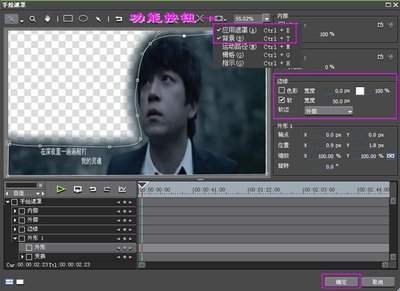
很多调色场景只需要调整画面局部,比如只提亮人物肤色、压暗背景天空,这时候可以利用rgb曲线自带的蒙版功能:在效果控件的rgb曲线参数下方,点击「椭圆形蒙版」或「矩形蒙版」,用蒙版框出需要调整的区域,再适当拉高蒙版羽化值,让调整区域和原画面过渡自然,之后再调整曲线参数,就只会改变蒙版范围内的画面,不会影响其他区域。调整过程中要随时观察节目监视器的画面效果,不要过度拉伸曲线,避免出现色彩断层、过曝欠曝等问题,少量多次调整就能得到自然舒适的调色效果。
免责声明:以上内容源自网络,版权归原作者所有,如有侵犯您的原创版权请告知,我们将尽快删除相关内容。