PS怎么改变图层叠放顺序
2026-10-24 10:39:01 作者:xx
在photoshop的设计创作过程中,图层的叠放顺序直接决定了画面元素的显示效果,哪怕只是错动一层,都可能让原本构思好的前景元素被背景挡住,或者让装饰元素盖住主体内容,掌握调整图层顺序的方法,是每个ps使用者都需要熟练掌握的基础技能。
鼠标拖动调整:最灵活的基础操作
这是绝大多数新手入门最先接触的调整方法,操作逻辑简单直观。首先确认界面已经调出图层面板,如果没有显示,可以点击顶部菜单栏的「窗口」,勾选「图层」即可调出。在图层面板中选中需要调整顺序的单个或多个图层,按住ctrl点击可多选不连续图层,按住shift点击可多选连续图层,接着按住鼠标左键拖动图层,面板中会出现一条黑色的分隔线,这条分隔线所在的位置就是图层移动后的位置,将分隔线拖到目标位置后松开鼠标,就能完成顺序调整。这种方法适合将图层直接调整到任意目标位置,灵活度最高,很适合对少量图层做精准定位调整。
快捷键操作:效率优先的快速调整
对于已经熟悉ps操作的创作者来说,快捷键调整顺序能省去来回移动鼠标的步骤,大幅提升调整效率。选中需要调整的图层后,按下「ctrl+[」即可让图层整体向下移动一层,按下「ctrl+]」即可向上移动一层;如果需要将图层直接移动到所有图层的最顶端或最底端,只需要按下组合快捷键「ctrl+shift+]」(置为顶层)或「ctrl+shift+[」(置为底层),一步就能完成操作。在反复微调多个元素层级的场景中,快捷键调整的优势会格外明显,不需要在图层面板中反复拖动找位置,按几次按键就能完成调整。
菜单命令调整:满足批量调整需求
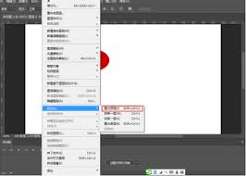
除了以上两种常用方法,ps还内置了专门的排列菜单满足特殊需求。选中多个需要调整顺序的图层后,既可以点击顶部菜单栏「图层-排列」,在子菜单中选择对应调整命令,也可以直接在选中的图层上右键,找到「排列」选项。如果需要将选中的多个图层顺序直接反转,只需要点击「反向图层」命令,就能一键完成顺序颠倒,不需要逐个拖动调整,在调整排版好的多元素序列、倒序排列图片等场景中,能节省大量操作时间。
需要注意的是,图层锁定只会限制图层内容的编辑,不会影响顺序调整,放在图层组内的图层,既可以在组内部调整顺序,也可以拖动到组外改变整体层级,使用者可以根据当前的操作场景,选择最适合的调整方法,轻松得到想要的画面显示效果。
免责声明:以上内容源自网络,版权归原作者所有,如有侵犯您的原创版权请告知,我们将尽快删除相关内容。