visual studio如何创建样式表文件
2026-10-27 07:34:58 作者:xx
在visual studio中创建样式表文件,可按以下步骤操作:
首先,打开visual studio软件。进入你想要创建样式表文件的项目。
创建新的样式表文件
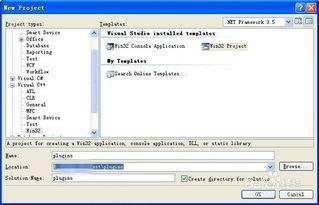
在解决方案资源管理器中,右键点击项目名称。在弹出的菜单中,选择“添加”,然后点击“新建项”。在“新建项”窗口中,找到“样式表”选项,一般它在“web”或“样式表”分类下。你可以为样式表文件命名,比如“styles.css”,然后点击“添加”按钮,这样一个新的样式表文件就被创建到项目中了。
使用已有的样式表框架(可选)
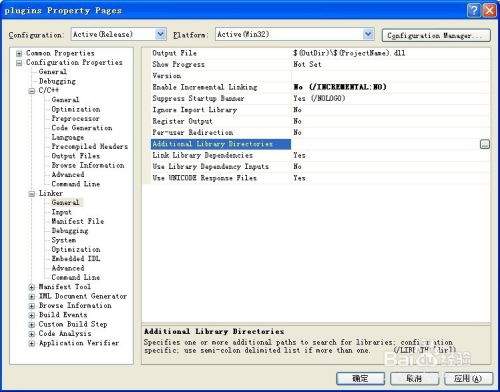
如果项目需要使用一些常见的样式表框架,如bootstrap等。你可以通过nuget包管理器来安装。在菜单栏中选择“工具”,点击“nuget包管理器”,再选择“管理解决方案的nuget包”。在nuget包管理器窗口中,搜索你需要的样式表框架,比如“bootstrap”。找到对应的包后,点击“安装”按钮,按照提示完成安装。安装完成后,你可以在项目中找到相关的样式文件和资源,并开始使用其提供的样式类来构建页面。
编写样式规则
打开新建的样式表文件,开始编写样式规则。例如,要设置段落文本的颜色为红色,可以这样写:
```css
p {
color: red;
}
```
如果要设置某个元素的背景颜色、字体大小、边距等样式,都可以按照类似的语法来编写。比如设置一个按钮的样式:
```css
button {
background-color: blue;
color: white;
padding: 10px 20px;
border: none;
border-radius: 5px;
}
```
通过逐步编写各种样式规则,你可以为项目构建出独特且符合需求的页面样式。
通过以上步骤,你就能在visual studio中顺利创建样式表文件,并编写适合项目的样式代码了。
免责声明:以上内容源自网络,版权归原作者所有,如有侵犯您的原创版权请告知,我们将尽快删除相关内容。