PS怎么建立选区
2026-10-26 09:45:05 作者:xx
在photoshop处理图像的过程中,建立选区是抠图、调色、修图等几乎所有操作的基础,只有精准选出需要处理的区域,才能不对画面其他部分造成影响,常用的建立选区方法适配不同场景的需求。
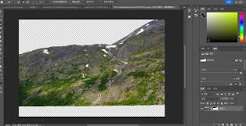
使用规则选区工具快速建立基础选区
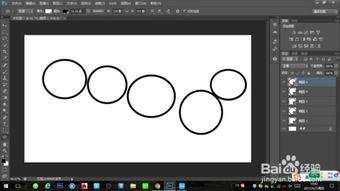
规则选区工具是ps最基础的选区工具,放在左侧工具栏顶部,包含矩形选区、椭圆选区、单行选区、单列选区四种,适合建立形状规则的选区。选中对应工具后,直接在画布上拖拽就能生成对应形状的选区,按住shift键拖拽可以得到正方形、正圆形这类等边规则选区,按住alt键拖拽可以从点击位置为中心向外扩散绘制选区,处理矩形图标、圆形边框这类规则对象时十分高效。
快速选择工具与魔棒工具选取同色区域
如果需要选取的区域和周边色差较大,可以用这两个工具。快速选择工具通过笔刷涂抹识别画面边缘,涂抹目标区域就能自动扩展识别选区,配合shift加选、alt减选调整范围,操作十分灵活。魔棒工具则是通过点击目标色块,一次性选中容差范围内的同色区域,可以在顶部属性栏调整容差数值,数值越大选中的颜色范围越广,非常适合快速选中纯色背景,为后续抠图做准备。
钢笔工具建立高精度选区
如果需要处理边缘复杂但轮廓清晰的对象,比如产品外轮廓、人像身体边缘,可以用钢笔工具先绘制闭合的工作路径,绘制完成后右键点击路径,选择「建立选区」,设置需要的羽化数值后确认,就能得到边缘平滑的高精度选区,是专业设计修图中常用的精确选区建立方法。
智能工具一键生成选区
新版ps自带智能选区功能,选择「对象选择工具」后框选目标物体,软件会自动识别生成选区,也可以点击顶部菜单栏的「选择>主体」,一键识别画面主体生成选区,大幅提升了选区建立效率。日常操作中记住加选按shift、减选按alt,需要柔和边缘提前设置羽化值,选对方法就能快速得到合适的选区。
免责声明:以上内容源自网络,版权归原作者所有,如有侵犯您的原创版权请告知,我们将尽快删除相关内容。