adobe after effects怎么给黑白图片上色
2026-10-19 19:27:08 作者:xx
很多做老照片修复、创意动态设计的朋友,经常会遇到给黑白图片上色的需求,用ae上色不仅能方便后续反复调整颜色,还能直接延伸做成动态上色效果,比很多静态编辑软件更灵活适配设计需求,下面就给大家分享可落地的实操方法。
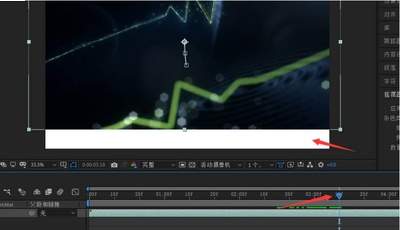
前期准备与分区域蒙版处理
打开ae后,先根据黑白图片的尺寸新建对应分辨率、帧速率的合成,将需要上色的黑白图片导入项目后拖入时间线。想要上色自然不生硬,核心是要按区域分开上色,因此我们需要根据上色需求复制多层原图片:比如给人物老照片上色,就需要分出皮肤层、头发层、衣服层、背景层四个基础图层,每一层对应一个上色区域,复杂的画面还可以拆分出更多细节层。接下来选中对应图层,用钢笔工具勾勒出区域轮廓,自动生成图层蒙版,之后给蒙版添加1-3像素的羽化,让边缘过渡自然,不会出现生硬的色块分界线。
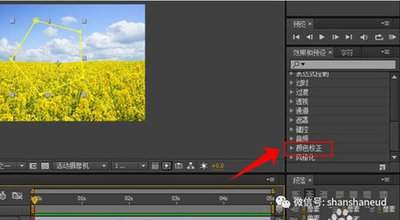
添加颜色校正效果完成基础上色
分好区域后,我们就可以给每个图层单独上色了。选中第一个区域图层,在「效果-颜色校正」中找到「色相/饱和度」效果添加给图层,最关键的一步是勾选效果面板中的「着色」选项,原本只有明暗信息的黑白图就会被赋予可调整的色相。接下来拖动色相滑块挑选你需要的颜色,再调整饱和度和明度:比如正常黄种人皮肤选偏暖的橙红色,饱和度控制在25-40之间,明度匹配原图的光影即可;深色衣物就适当降低明度,饱和度根据面料材质调整。上色完成后可以给图层再添加一个曲线效果,微调明暗,保留原黑白图的原生光影层次,这一步能避免上色后画面发平,让颜色更有立体感。
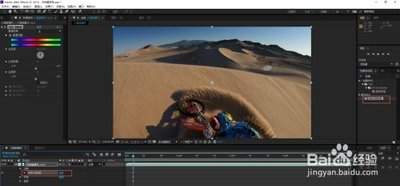
全局调整优化上色真实感
完成单个区域上色后,最后做整体优化:新建一个全局调整图层放在所有图层上方,添加「色彩平衡」效果,微调整体色调偏向,让不同区域的颜色更协调统一,避免出现单块颜色突兀的问题。如果边缘有溢色,可以返回对应图层修改蒙版范围,也可以适当降低颜色图层的不透明度到85%-95%,透出少量原图灰度,质感会更自然。如果需要做复古老照片上色效果,还可以新建一个固态层,添加杂色效果,把混合模式改为柔光,不透明度调到3%-5%,增加细微颗粒感让成品更真实。整套方法操作灵活,后期想要改色只需要调整对应区域的色相滑块即可,适配大多数上色需求。全文约768字。
免责声明:以上内容源自网络,版权归原作者所有,如有侵犯您的原创版权请告知,我们将尽快删除相关内容。