excel柱形图表怎么添加平均值参考线
2026-11-23 09:05:01 作者:xx
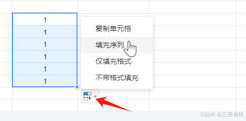
在制作参考线之前,我们需要先在原始数据表中新增平均值数据列。假设你的原始数据为a列存储分类(如月份、部门),b列存储对应数值,我们可以在c列新增列“平均值”,在c2单元格输入函数=average($b$2:$b$n),其中n是你的最后一行数据行数,注意要给数据范围加上绝对引用,保证下拉填充时,计算的始终是整个数据区域的平均值,不会随单元格位置变化而改变。输入完成后按回车得到平均值,再下拉填充公式,让c列所有行都显示相同的平均值,这一步是为后续添加参考线准备数据源,是很多新手容易忽略的关键步骤。
第二步:将平均值系列添加到柱形图表中
如果你已经生成了基础的簇状柱形图,只需要右键点击图表的空白区域,在弹出的菜单中选择“选择数据”,在弹出的数据源设置对话框中,点击左侧“图例项(系列)”下方的“添加”按钮。新系列的名称选择我们刚才新建的“平均值”单元格,系列值选择c列中填充好的所有平均值数据区域,点击确定后返回图表,此时你的柱形图上会多出一组新的柱形,这就是我们的平均值系列,不用觉得奇怪,下一步只需要更改它的图表类型即可。
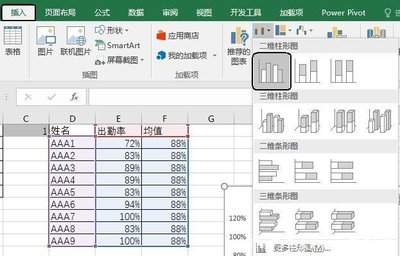
第三步:更改系列类型生成平均值参考线
右键点击图表中新出现的平均值柱形,在菜单中选择“更改系列图表类型”,在弹出的设置面板中,找到“平均值”系列,将默认的簇状柱形图修改为折线图,如果你的平均值和原数据数值范围差距较大,可以勾选右侧的“次坐标轴”选项,一般情况下同范围数据不需要额外设置。点击确定后,原本的柱形就会变成一条贯穿图表的水平直线,也就是我们需要的平均值参考线。
优化参考线的显示效果
默认生成的参考线样式比较平淡,我们可以进一步调整:右键点击参考线,选择“设置数据系列格式”,在右侧面板中可以修改线条颜色为醒目的红色、橙色,调整线条宽度为2-2.5磅让它更清晰,还可以右键点击参考线选择“添加数据标签”,直接把平均值的具体数值标注在参考线旁,方便阅读。如果你使用的是excel 365或2021以上版本,也可以尝试一键生成:点击图表右上角的“图表元素”加号,找到“线条”选项后选择“平均线”,即可快速生成参考线,手动添加的方法兼容性更强,适合所有版本的excel使用。
免责声明:以上内容源自网络,版权归原作者所有,如有侵犯您的原创版权请告知,我们将尽快删除相关内容。