PS画笔工具怎么画直线
2026-11-18 11:25:01 作者:xx
很多刚接触ps的设计师、插画爱好者都会遇到一个小难题:用画笔工具画直线的时候,要么手抖歪歪扭扭,要么线条发虚不对版,其实只要用对方法,哪怕是新手也能画出工整平滑的直线,接下来就给大家梳理全流程的操作技巧。
最常用:shift快捷键一键画直线
这是绝大多数场景下都够用的方法,操作逻辑非常简单:打开ps新建画布后,先选中画笔工具,提前调整好画笔的大小、硬度、颜色和不透明度,确定直线起点的位置后,点击一下鼠标左键确定第一个端点,随后松开鼠标,按住键盘上的shift键,再点击你想要的直线终点位置,一条笔直的直线就自动生成了。如果你需要画标准的水平、垂直或者45度倾斜直线,只需要按住shift键不松手,直接拖动画笔就能自动锁定角度,不用反复调整端点位置。这种方法操作快、步骤少,画线稿、分割图、标注都很适用。
路径辅助:可修改的任意角度直线
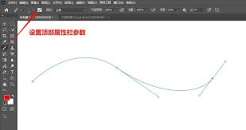
如果需要画长斜线或者后续还要调整直线位置,shift快捷键就不如路径法灵活了。操作方法是:先选中工具栏的钢笔工具,模式选择「路径」,在画布上点击两个锚点画出你需要的直线路径,调整好位置角度后,切回已经调好参数的画笔工具,按下回车键就能直接给路径描上画笔,得到干净的直线。如果后期发现直线位置不对,只要切回钢笔工具重新调整锚点位置,再次描边就可以,不用整幅画推翻重来,特别适合画透视线、构图辅助线这类需要反复调整的线条。
新手避坑:这些常见错误要避开
很多新手用对了方法还是画不出干净的直线,大多是踩了细节坑:首先是画笔硬度设置不对,如果想要清晰的实边直线,一定要把画笔硬度调到100%,需要柔边效果再根据需求调低;其次是shift操作时不要一直按住鼠标不放,点完起点一定要松鼠标再点终点,不然很容易出现折线、歪线;另外如果是数位板绘画,不要开启太大会压感透明度,压感不稳定也会让直线看起来深浅不均,影响工整度;最后不要迷信手绘功底,哪怕是经验丰富的画师,画长直线也会用辅助工具,直接手动画不仅效率低,还很容易因为手抖影响整体画面效果。根据不同的使用场景选对方法,就能快速画出符合需求的笔直线条。
免责声明:以上内容源自网络,版权归原作者所有,如有侵犯您的原创版权请告知,我们将尽快删除相关内容。