Mac隔空投送怎么关闭联系人限制
2026-11-22 13:03:01 作者:xx
很多mac用户在使用隔空投送的时候,都会遇到明明开启了功能却收不到其他设备发来文件的情况,这种问题大多是因为系统默认开启了隔空投送的联系人限制——只有存在于你通讯录联系人的apple id才能给你投送内容,想要正常接收非联系人设备的文件,就需要关闭这个限制。
从系统设置直接关闭联系人限制
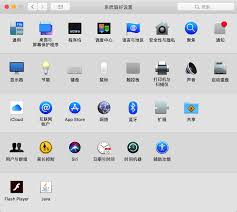
对于目前主流的macos ventura及以上版本的系统,操作路径非常清晰:点击屏幕左上角的苹果图标,在下拉菜单中选择「系统设置」,接着点击左侧栏的「通用」,找到「空投接力」选项进入,就能看到「隔空投送」的接收权限设置。这里默认一般是「仅联系人」,也就是开启了联系人限制,我们只需要把选项切换为「所有人」,就成功关闭了联系人限制。如果是使用macos monterey及更早版本的旧系统,路径略有不同:点击左上角苹果图标→选择「系统偏好设置」→找到「通用」分类下的「隔空投送」,同样把权限从「仅联系人」改为「所有人」即可完成设置。
通过控制中心快速调整隔空投送权限
如果只是临时需要关闭联系人限制接收文件,不需要进入层层设置,通过控制中心就能快速修改。点击mac屏幕右上角菜单栏中的控制中心图标(两个重叠斜杠样式),找到「隔空投送」模块点击展开,就能直接看到三个权限选项:「关闭接收」「仅联系人」「所有人」,直接点击「所有人」就能一键关闭联系人限制,操作只需要几秒钟,用完之后也可以在这里快速改回「仅联系人」,非常方便。
关闭限制后仍无法正常接收怎么办
不少用户改完权限后还是搜不到设备、收不到文件,这种情况可以做几个基础检查:首先确认两台设备的蓝牙和wi-fi都已经开启,隔空投送的正常运行依赖这两个功能,哪怕不连接互联网也要保持开启;其次检查另一台设备的隔空投送权限是不是也已经修改,如果是和iphone投送,同样需要把iphone的隔空投送改为所有人;最后如果还是不行,可以检查mac的防火墙设置,进入系统设置→网络→防火墙,暂时关闭防火墙测试,部分防火墙规则会拦截隔空投送的连接。
需要提醒大家的是,长期把权限设置为「所有人」会有收到陌生人隔空投送骚扰的风险,建议不需要接收非联系人文件的时候,改回仅联系人限制,更好地保护隐私安全。
免责声明:以上内容源自网络,版权归原作者所有,如有侵犯您的原创版权请告知,我们将尽快删除相关内容。