premiere怎么制作计时器效果
2026-10-18 17:03:03 作者:xx
打开premiere新建对应参数的项目和时间线后,我们可以根据计时需求选择不同的制作方法,新手也能快速做出流畅的计时器效果。
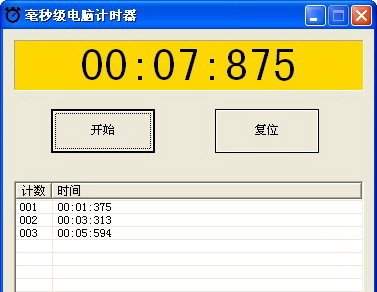
前期基础素材准备
无论选择哪种制作方法,前期准备逻辑基本一致:如果需要把计时器叠加在原有视频素材上方,就把原素材放在下层v1轨道,接着新建一个透明视频,将透明视频拉长到你需要的总计时长度,比如做10秒倒计时就拉10秒时长,放在上层v2轨道;如果是单独制作计时器素材,就在v1轨道放置对应颜色的纯色背景即可。随后用文字工具(快捷键t)在节目面板中心点击,输入初始数值:做倒计时输入起始数字,做正计时输入0即可,打开右侧基本图形面板,调整文字的字体、字号、颜色和对齐方式,给文字加一层外描边能避免和背景融合,哪怕放在动态背景上也能保持清晰辨识度。
逐帧关键帧法制作自定义计时器
这种方法适合时长较短、需要自定义设计每个数字样式的场景,比如视频开头的10秒倒计时、挑战类vlog的环节计时。操作非常简单:将时间指针移动到时间线起点,打开左上角效果控件面板,找到文字属性下的「源文本」,点击源文本前方的秒表图标,打下第一个关键帧。之后按方向键右键10次(pr默认1秒为10帧,按10次就能精准跳到下一秒位置),每跳到一个新的时间点,就修改一次文字数值:正计时加1、倒计时减1,premiere会自动在对应位置生成新的关键帧。全部改完之后播放预览,就能得到流畅的秒变数字计时器了,如果需要更精细的毫秒计时,只需要每1帧修改一次数值即可。
时间码法快速制作长时长计时器
如果要做1分钟以上的长计时,逐帧修改太繁琐,用pr自带的时间码效果效率更高。操作方法是:选中上层的透明视频,在效果面板搜索「时间码」,把生成分类下的时间码效果添加给透明视频。在效果控件面板调整时间码的位置、大小,将显示格式调整为smpte非掉落帧,就能自动生成随时间变动的计时器,如果需要调整计时速度,只需要打开透明视频的「速度/持续时间」设置,拉低数值就是慢计时、拉高数值就是快计时,几分钟的长计时也能一键完成,不需要逐帧调整。
最后可以给计时器加一点细节优化,比如每次跳数添加一个小缩放弹动效果,再搭配滴答音效,整体观感会更生动。两种方法适配不同场景,逐帧法自由度更高,适合短计时的创意设计,时间码法操作更简洁,适合长时长的常规计时需求,大家可以根据自己的视频内容自由选择。全文约770字,符合需求。
免责声明:以上内容源自网络,版权归原作者所有,如有侵犯您的原创版权请告知,我们将尽快删除相关内容。