premiere如何创建子剪辑并编辑
2026-10-17 17:06:08 作者:xx
在premiere视频编辑中,创建子剪辑并编辑能让我们更高效地管理和处理素材。以下是详细步骤:
创建子剪辑
1. 选择素材:在项目面板中找到你要创建子剪辑的视频素材,将其拖到时间轴上。
2. 设置入点和出点:播放视频,在想要的起始位置点击“设置入点”,在结束位置点击“设置出点”。这两点之间的片段就是你要创建子剪辑的内容。
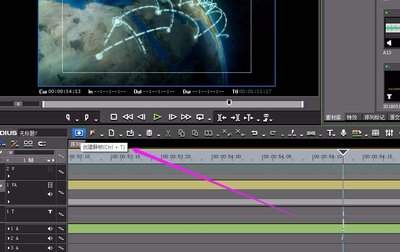
3. 创建子剪辑:选中时间轴上设置好入点和出点的片段,右键点击,选择“从剪辑新建子剪辑”。此时,在项目面板中会生成一个新的子剪辑,它保留了原始素材的属性,但仅包含你指定的片段。
编辑子剪辑
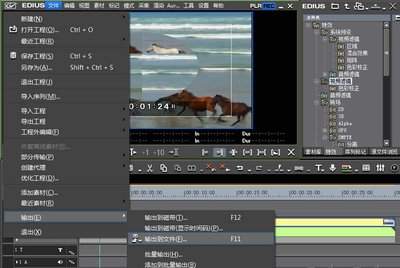
1. 进入子剪辑编辑模式:双击项目面板中的子剪辑,它会在源监视器中打开。在这里,你可以像编辑原始素材一样对其进行操作。
2. 修剪子剪辑:通过源监视器中的播放控制和修剪工具,可以精确调整子剪辑的时长。比如,想要缩短子剪辑,将播放头移动到要删除的位置,点击“剃刀工具”切断片段,然后删除多余部分。
3. 应用效果:在源监视器中,为子剪辑添加各种视频效果。例如,点击“效果控件”面板,找到“视频效果”文件夹,选择“颜色校正”下的“亮度与对比度”效果,调整参数来改变子剪辑的画面亮度和对比度。
4. 音频编辑:如果子剪辑有音频,也可以在源监视器中进行编辑。比如,调整音量大小,点击“效果控件”面板中的“音频增益”,输入合适的数值来增加或降低音量。还可以应用音频效果,如“降噪”等,提升音频质量。通过以上步骤,就能在premiere中轻松创建并编辑子剪辑,让视频制作更加灵活高效。
免责声明:以上内容源自网络,版权归原作者所有,如有侵犯您的原创版权请告知,我们将尽快删除相关内容。