sketchup草图大师怎样调整纹理方向
2026-11-10 11:12:02 作者:xx
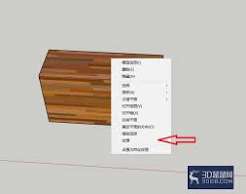
给模型面赋予纹理后,先选中需要调整纹理的目标面,如果目标面在组或组件内,需要双击进入组内才能选中对应面。点击鼠标右键,在弹出的下拉菜单中依次选择「纹理」-「位置」,此时目标面上会弹出带四个彩色图钉的纹理编辑框,四个图钉对应不同的编辑功能:想要调整纹理方向,只需要拖动红色图钉,以纹理中心为原点旋转拖动,就能任意改变纹理的朝向,拖动过程中可以实时预览调整效果,转至满意角度后松开鼠标即可。如果需要同时调整纹理大小,可以拖动绿色图钉拉伸缩放,调整完成后点击空白处或右键选择「完成」,就能保存当前的纹理方向。这种方法适合自定义任意角度的调整,灵活性很高,能适配不规则模型的纹理调整需求。
固定角度快速调整法
如果只需要将纹理调整为水平、垂直这类标准方向,不需要自定义角度,可以用更精准的快速调整功能。同样进入「纹理-位置」编辑状态后,再次点击鼠标右键,菜单中会出现「顺时针旋转90度」「逆时针旋转90度」「水平翻转」「垂直翻转」等选项,点击对应选项就能一键完成方向调整,比如原本竖直排列的木纹,点击一次顺时针旋转90度就能变成横向排列,比手动拖动更精准,不会出现角度偏移,非常适合瓷砖、板材这类规则纹理的快速调整,能节省大量调整时间。

批量统一调整纹理方向
如果场景中多个面用了同一款纹理,需要统一修改方向,逐面调整效率太低,可以用材质编辑器批量修改。打开右侧工具栏的「材质」面板,找到需要调整的目标纹理材质,点击进入材质编辑页,在纹理设置栏中可以直接输入想要旋转的角度数值,输入后按下回车,场景中所有使用该材质的纹理都会统一调整方向。如果只需要修改某一组模型内的纹理,可以先将材质复制为独立副本,再修改角度,就不会影响场景中其他位置的同款纹理,大幅提升调整效率。很多新手调整时会遇到无法唤起编辑框的问题,大多是因为没有正确选中目标面,提前确认选中状态就能避免这类问题。
免责声明:以上内容源自网络,版权归原作者所有,如有侵犯您的原创版权请告知,我们将尽快删除相关内容。