Ae2019视频素材怎么添加明亮色光效果
2026-10-15 08:51:07 作者:xx
在短视频创作、宣传片后期制作中,很多剪辑师会用ae2019为视频添加明亮色光效果,烘托画面氛围、突出主体视觉焦点,不少新手刚接触这款软件时,常常不知道该怎么调出自然通透的明亮色光,接下来就分享具体的操作方法。
前期素材与工程准备
打开ae2019软件后,首先导入需要处理的目标视频素材,将素材拖拽到时间轴面板,软件会自动生成匹配素材参数的合成,如果合成参数不匹配,可手动调整分辨率、帧率与素材保持一致。正式添加效果前,可以先对原素材做基础调色:适当提升10%-15%的对比度,压暗暗部,避免后续添加色光后整体画面发灰发虚,影响最终呈现效果。
自带效果生成基础明亮色光
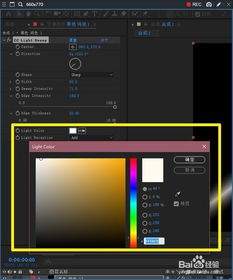
不需要第三方插件也能调出合格的明亮色光:按下快捷键ctrl+y(mac系统为command+y)新建纯色层,根据画面需求选择色光的基础颜色,暖调氛围选浅橘色,冷调氛围选浅冰蓝色即可。将纯色层的混合模式修改为“屏幕”,原素材就会透过色层自然显示出来,接下来给纯色层添加椭圆蒙版,给蒙版添加100-200像素的羽化,让色光从中心向边缘自然衰减。之后给纯色层添加“效果-风格化-发光”,在效果控件面板将发光半径调整为60-120像素,发光强度调整为1.5-2倍,基础的明亮色光就成型了。如果需要丁达尔效应类的直射色光,可以将蒙版改成矩形,调整羽化值后再微调发光参数即可。
细节调整优化融合效果
如果想要更有氛围感的流动色光,可以给色光的蒙版中心位置添加关键帧,做出色光缓慢移动的动态效果,适配转场、开场类场景。调整过程中需要注意,不要让色光亮度盖过画面主体,原素材本身偏亮时,要把色光层的不透明度降到60%-80%,避免整体过曝。色光的颜色要和画面整体色调统一,不要出现突兀的色偏冲突。最后可以给整个合成添加轻度锐化,提升10%左右的锐化强度,让色光和原素材融合得更自然,不会出现边缘发虚的问题。全文约701字。
免责声明:以上内容源自网络,版权归原作者所有,如有侵犯您的原创版权请告知,我们将尽快删除相关内容。