premiere怎么制作3d立体字幕效果
2026-10-27 09:39:05 作者:xx
很多做剪辑的朋友都想要做出吸睛的3d立体字幕,其实不用跳转ae,靠premiere本身就能完成效果制作,以下是不需要第三方插件的原生操作方法,新手也能快速上手。
第一步:创建基础字幕并调整基础属性
打开premiere新建项目后,把你需要搭配字幕的背景视频或图片拖入时间轴,选择左侧工具栏的文字工具(t),在节目面板输入你需要的字幕内容。想要立体效果更突出,建议选择粗黑体类的字体,比如思源黑体粗体、站酷高端黑,不要选太纤细的字体,避免厚度显示不自然。调整好字幕的大小、位置和字间距后,打开顶部的效果控件面板,确认基础属性无误后准备添加效果。
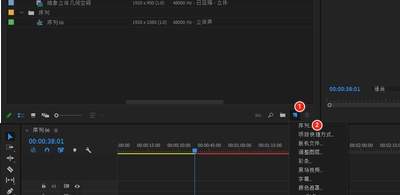
第二步:添加原生效果搭建立体骨架
在左侧效果面板搜索“斜面alpha”,找到透视分类下的这个效果,拖拽添加给字幕层。进入效果控件调整参数:将斜面深度设置在3-8之间,数值越大字幕厚度越明显,可以根据字幕大小调整;灯光角度调整为120°-150°,符合常规视觉光照习惯,灯光强度调整到0.7-0.9,避免明暗对比太生硬。接着再给字幕添加同属于透视分类的“基本3d”效果,在这里你可以调整字幕的旋转、倾斜角度,做出符合画面透视的倾斜感,想要增加质感还可以开启镜面高光,提升字幕通透感。
第三步:添加阴影强化立体真实感
在时间轴上右键选中字幕层选择复制,将复制出来的新图层拖到原字幕层下方,把复制层的文字颜色改为深灰色或者纯黑色,作为阴影层。保持复制层基本3d参数和原字幕一致,把斜面深度比原字幕调高1-2,再根据你的灯光方向微调位置:如果灯光在左上方,就把阴影层往右下方移动2-5个像素,最后给阴影层添加数值为1-2的高斯模糊,让阴影边缘更自然不生硬。
调整完成后预览整体效果,根据画面明暗微调参数,就能得到自然高级的3d立体字幕,还可以给参数打关键帧,做出动态立体字幕效果,适配各类短视频、宣传片的剪辑需求,全文约645字。
免责声明:以上内容源自网络,版权归原作者所有,如有侵犯您的原创版权请告知,我们将尽快删除相关内容。