Excel如何设置以跟踪修订方式共享
2026-11-21 10:12:01 作者:xx
在团队协作处理excel数据报表的场景中,很多人都遇到过多人修改后找不到修改记录、分不清内容变更来源的问题,设置以跟踪修订方式共享工作簿,就能自动记录所有协作者的修改内容,方便后期核对、确认变更,大幅提升团队协作的效率和准确性。
前期准备:开启功能的前置要求
要顺利开启跟踪修订式共享,需要先完成两项基础准备:第一,检查文档结构,传统跟踪修订共享不支持excel中的结构化超级表,如果文档已经插入超级表,需要选中表格后点击「表设计」选项卡,选择「转换为区域」,取消结构化表属性,否则无法开启共享功能;第二,确定存储位置,共享文档需要存放在所有协作者都能稳定访问的位置,比如局域网的共享文件夹、支持同步的云盘共享目录,不要存放在个人本地磁盘,避免其他成员无法稳定访问获取文件。
分步操作:设置跟踪修订共享的具体流程
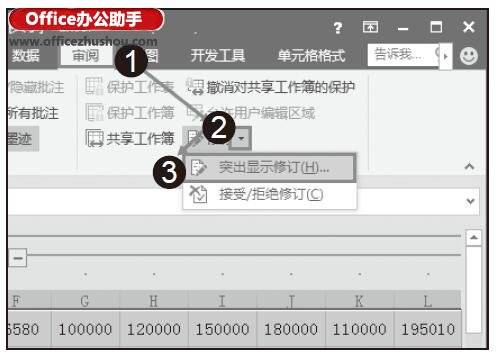
完成准备后就可以开始设置,打开目标excel文档,点击顶部功能区的「审阅」选项卡,在「更改」功能组中找到「共享工作簿」选项,如果是新版excel没有显示该选项,可以进入「文件-选项-自定义功能区」,把「共享工作簿」命令添加到审阅选项卡的自定义组中。打开「共享工作簿」对话框后,在「编辑」标签页勾选「允许多用户同时编辑,同时允许工作簿合并」,接下来点击「跟踪更改」按钮,选择「突出显示修订」,在弹出的设置窗口中勾选「编辑时跟踪修订信息,同时允许共享工作簿」,随后根据协作需求配置修订规则:如果需要记录所有修改,可以勾选「时间」下拉选择「全部」,勾选「修订者」选择「每个人」,如果需要单独汇总修订记录,还可以勾选「在新工作表中显示修订」,所有修改记录会自动整理到名为「历史记录」的新工作表中,方便统一核对。完成所有设置后点击确定,按照提示保存文档,设置就正式生效了。
设置后的使用注意事项
设置完成后,所有协作者打开文档修改内容时,修改的单元格会自动用不同颜色的边框标记,鼠标悬停就可以查看修改人、修改时间和原内容,文档管理者可以进入「跟踪更改」菜单,选择接受或拒绝每一项修改。使用过程中要注意,不要在共享文档中插入不兼容对象,比如新的结构化表、联动数据透视表,否则会导致共享功能失效、修订日志丢失。如果需要终止共享,只需要取消勾选「允许多用户编辑」选项即可,取消共享后修订日志会被清除,建议提前导出备份修订记录,避免重要变更信息丢失。
免责声明:以上内容源自网络,版权归原作者所有,如有侵犯您的原创版权请告知,我们将尽快删除相关内容。