Excel如何更改批注形状
2026-11-17 10:21:01 作者:xx
在excel整理数据、制作报表时,我们经常会用批注补充备注单元格的额外信息,默认生成的批注都是统一的直角矩形,如果一份表格里有多条不同类型的批注,比如区分注意事项、补充说明、待办提醒,统一形状很容易混淆查看,更改批注形状就能快速区分不同类型的批注,大幅提升表格的可读性和美观度。
选中批注框,调出编辑形状功能
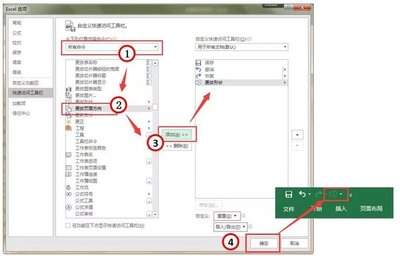
首先打开包含批注的excel表格,找到需要更改形状的批注所在单元格,右键点击该单元格,在弹出的右键菜单中选择「显示批注」,让批注框浮动显示在表格界面中。接下来点击批注框的边框位置,注意不能点击批注内部的文字编辑区,只有点击边框才能选中整个批注对象,点击编辑区只会进入文字修改状态,无法调出形状编辑功能。选中批注框后,顶部功能区会自动出现「形状格式」选项卡,点击进入该选项卡,就能在左上角的功能区找到「编辑形状」按钮。部分低版本excel中,选中批注框后不会直接出现「形状格式」选项,只需要先点击顶部菜单栏「视图」,暂时取消勾选「网格线」后重新选中批注框,就能调出绘图工具栏,找到编辑形状入口。
选择目标形状并调整样式
点击「编辑形状」按钮后,在下拉菜单中选择「更改形状」,此时会弹出完整的形状面板,面板中包含矩形、基本形状、箭头总汇、流程图等上百种预设形状,我们可以根据批注的内容属性选择合适的形状,比如待办提醒可以选择椭圆形标注,重点提示可以选择五角星,补充说明可以选择柔和的云形。选好形状后,批注框会自动替换为新形状,接下来就可以根据需求调整形状的大小和位置,拖动形状边缘的控制点就能缩放大小,拖动形状本体就能移动位置,还可以在「形状格式」选项卡中修改形状的填充透明度、轮廓颜色,让批注既醒目又不会遮挡表格内容。
更改批注形状的注意事项
需要注意的是,更改形状只会改变批注框的外形,不会修改批注内的文字内容,文字会自动适配新形状的排布,如果出现文字显示不全的问题,只需要拖动控制点放大形状即可完整显示。单个批注更改使用上述手动操作就能快速完成,步骤简单不易出错,如果需要批量修改大量批注形状,也可以借助vba宏代码实现,不会影响原表格的其他数据,适配大部分excel版本的操作需求。
免责声明:以上内容源自网络,版权归原作者所有,如有侵犯您的原创版权请告知,我们将尽快删除相关内容。