驱动精灵更新显卡驱动后游戏掉帧怎么办
2026-10-28 09:42:01 作者:xx
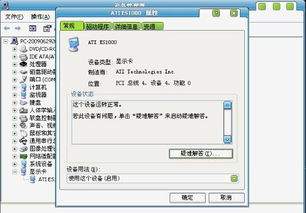
驱动精灵推送的显卡驱动多为最新公版甚至测试版驱动,这类驱动往往优先适配最新发售的显卡,对老型号显卡或者老游戏容易出现负优化、兼容性差的问题,这也是更新后掉帧最常见的原因。你可以先通过系统自带功能回滚:右键点击「此电脑」选择「管理」,进入设备管理器找到「显示适配器」,双击你的显卡设备,切换到「驱动程序」选项卡,点击「回滚驱动程序」按照提示操作即可。如果回滚按钮呈灰色不可点击,可以先下载display driver uninstaller(ddu)工具,在安全模式下彻底卸载当前显卡驱动,再前往显卡品牌(英伟达/amd/英特尔),找到对应显卡型号标注为whql认证的旧版稳定驱动(一般选择更新前3-6个月发布的版本即可),手动安装就能解决大部分兼容性掉帧问题。
检查硬件与系统设置异常
不少双显卡笔记本更新驱动后,驱动精灵会默认把全局渲染设备切换成核显,直接导致游戏性能暴跌掉帧。你可以打开独立显卡的控制面板,把全局渲染设备设置成独立显卡,再单独给目标游戏添加高性能独显运行权限。除此之外,更新驱动后系统电源计划也可能被默认修改成节能模式,你可以打开控制面板的电源选项,切换成「高性能」或者「卓越性能」模式,笔记本用户要确认保持外接电源供电,避免显卡因功耗限制自动降频,引发持续性掉帧。
清理残留影响优化运行环境
驱动精灵安装驱动过程中往往会捆绑推广进程,更新完成后这些进程会常驻后台占用显存和cpu资源,进一步挤压游戏运行空间导致掉帧。你可以打开任务管理器,结束所有驱动精灵相关的后台进程,条件允许可以直接卸载驱动精灵,避免不必要的资源占用。此外还要确认游戏设置是否被驱动修改,部分显卡更新后会自动拉高游戏画质参数,你可以手动把画质、分辨率调回之前的适配设置,开启dlss/fsr等帧率增强技术优化表现。如果以上操作都没有明显改善,可以用烤机软件检测显卡温度,若刚好遇到显卡积灰过热降频,清灰更换硅脂就能解决问题。
免责声明:以上内容源自网络,版权归原作者所有,如有侵犯您的原创版权请告知,我们将尽快删除相关内容。