PS中如何将平面转成3D立体效果
2026-11-19 09:12:02 作者:xx
不少平面设计从业者在做展示样机、品牌物料效果时,常会遇到需要把平面图形、文字转成立体效果的需求,很多人会默认需要切换到专业3d软件操作,其实photoshop本身搭载的完整3d功能,就可以快速实现从平面到基础3d立体效果的转换,不需要跨软件导出调整,效率极高。
准备适配3d效果的平面源文件
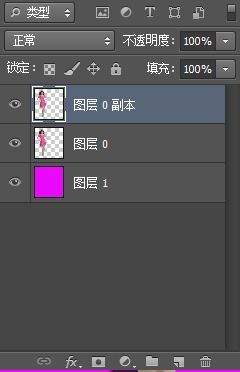
启动转换前先做好文件分层,不要把所有元素放在同一个合层位图上。如果要转换的是文字块,建议保留可编辑文本属性,不要提前栅格化;如果是图形类元素比如品牌logo、插画图案,要先把散边、毛边的区域抠干净,确保所有闭合路径没有漏空、断口,否则生成3d结构时会出现破面、扭曲的问题。完成清理的元素要单独占据一个图层,右键转换为智能对象,避免后续操作破坏原始像素,暂时不需要参与3d生成的背景层可以直接隐藏。
调用内置3d功能完成基础挤出形态
选中准备好的智能对象图层,在顶部菜单栏找到“3d”选项,选择“从所选图层新建3d凸出”,软件会自动切换到3d专属工作区。软件会自动生成对应平面形状的基础立体模型,在右侧属性面板调整核心参数:首先把“凸出深度”滑块拖动到目标厚度,比如做海报立体字时通常把深度控制在字体高度的1/10左右,避免厚度过大显得笨重;再给边角添加轻微的锥化值,消除生硬的直角转折,需要做膨胀效果时可以适当调高“旋拧”参数,让立体结构的边缘自然向外凸起。调整基础参数后,拖动3d操作轴,把视角转到斜45度的常用展示角度,别保留默认正视角,否则立体感知会非常弱。
匹配材质光影强化立体真实感
生成基础形态后不要直接导出,很多作品看起来假,就是因为缺失材质和光影的匹配。3d面板中可分别给正面、侧面、边缘赋予不同材质,比如做金属品牌字时,正面选择高反光金属预设,把粗糙度调到0.2,侧面适当降低反射值,增加一点磨砂质感,避免整体反光过于单调。再调整光源角度到左上45度,开启阴影投射功能,把地面接触的阴影透明度调到30%,给阴影边缘做适当羽化,最后在属性面板中勾选“环境光遮挡”选项,让立体结构的衔接缝隙处生成自然暗部,整体效果会更贴近真实的立体感知,完成调整后就可以栅格化3d图层,叠加到对应的平面设计场景中使用。
免责声明:以上内容源自网络,版权归原作者所有,如有侵犯您的原创版权请告知,我们将尽快删除相关内容。