iPhone怎么取消App
2026-11-09 13:45:01 作者:xx
不少iphone用户都有过清理手机、取消不常用app的经历,但很多人用了好几年苹果手机,依然没搞懂iphone“取消app”的真正逻辑,稀里糊涂让不用的应用常年占用存储空间,白白浪费了几十g的机身容量。

两种“取消”选项里藏着认知差
从ios 14系统开始,iphone长按app弹出的操作菜单里,同时出现了“移除app”和“删除app”两个选项,这也是大部分混淆的来源。很多用户默认“移除就是删除”,点选之后只把app图标从桌面移除,实际上app和它占用的文稿数据依然留存在iphone的app资源库中,不仅占用存储空间,还会在后台悄悄更新。不少整理完桌面觉得手机变轻快的用户,打开存储空间一看才发现,大体积的游戏、视频剪辑app依然安安稳稳占着几个g的容量。就算是系统自带的原生app,苹果也沿用了这套逻辑:用户只能移除图标,无法彻底删除底层系统组件,就算看不到图标,依然会占用少量机身空间。

分层设计的初衷与用户需求的错位
苹果设置两种取消路径的初衷,其实是适配不同用户的使用需求:对于只是暂时不想在桌面看到、偶尔会用到的app,比如一年一度的个税app、办理业务才用的银行客户端,只移除图标保留app和数据,下次打开不用重新下载登录,能节省不少时间。但对于绝大多数普通用户来说,“取消app”的核心需求就是释放存储空间,也就是彻底不用这个应用了,这种模糊的选项设计反而增加了学习成本,很多中老年用户直到手机存储变红,都不知道自己一直删错了选项,白忙活半天。
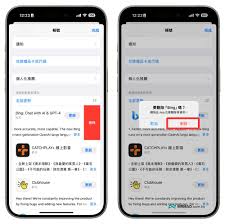
彻底取消app的正确操作
如果想要彻底取消app、释放所有占用空间,除了长按后选择“删除app”,最稳妥的方法是进入“设置-通用-iphone存储空间”,在列表中找到不常用的app,点击后选择“删除app”,这个操作会一并清除app的所有本地数据,基本不会留下残留。如果想要彻底清除账号层面的所有数据,避免占用云端容量,还需要进入“设置-apple id-icloud-管理存储空间”,找到对应app的备份数据手动删除。事实上,只要搞清楚两种取消路径的区别,就能轻松清理出iphone的冗余容量,避免不必要的存储浪费,整个过程也只需要几分钟就能完成。
免责声明:以上内容源自网络,版权归原作者所有,如有侵犯您的原创版权请告知,我们将尽快删除相关内容。