premiere视频图像和声音不同步怎么办
2026-10-25 17:18:05 作者:xx
很多剪辑师无论是新手还是有一定经验的从业者,都经常在premiere中遇到视频图像和声音不同步的问题,问题可能出现在剪辑预览阶段,也可能出现在导出成品后,我们可以分场景针对性解决。
剪辑预览阶段就不同步的解决方法
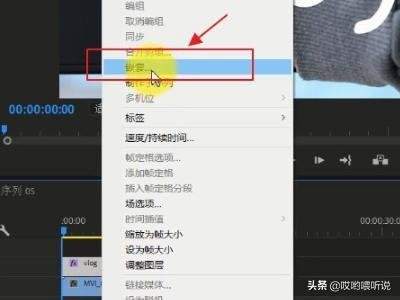
如果刚导入素材拖入时间轴就出现音画错位,首先要排查素材本身问题:绝大多数手机、平板等移动设备拍摄的素材默认采用可变帧率(vfr),premiere对可变帧率素材的兼容性较差,很容易出现不同程度的音画偏移,这种情况可以提前用格式工厂或adobe media encoder将素材转码为恒定帧率(cfr),转码后重新导入就能恢复同步。如果素材本身没有问题,则可以检查premiere的缓存和序列设置:打开编辑-首选项-媒体缓存,删除过期的缓存文件,同时将预览分辨率下调为1/2或1/4,降低软件运行负载;另外要确认序列帧速率和主素材帧速率一致,序列设置不匹配也会导致整体音画偏移,右键点击序列选择“序列设置”即可修改对应参数。
导出成品后才出现音画不同步的解决方法
如果剪辑预览时完全同步,导出后才出现错位,首先要检查导出设置:导出时的帧速率要和序列帧速率保持一致,音频参数统一设置为48khz、320kbps即可,不要随意修改非常规参数。其次,当前很多用户开启硬件加速导出提升速度,但部分老旧显卡驱动和premiere兼容性不佳,会导致音画错位,可以尝试将导出选项中的“硬件加速编码”改为“软件编码”后重新导出,大部分情况下就能解决问题。
大工程场景的额外优化
如果是多轨道、多素材的长剪辑工程,可以提前对剪好的片段做预渲染,点击序列-渲染入点到出点,生成预览文件后就能避免播放卡顿导致的伪不同步;如果调整过素材速度,记得解绑音视频链接后重新对齐,避免手动改速度带来的细微偏移。规范素材预处理和项目设置后,绝大多数音画不同步问题都可以提前规避。(全文约652字)
免责声明:以上内容源自网络,版权归原作者所有,如有侵犯您的原创版权请告知,我们将尽快删除相关内容。