premiere怎么做全损音质效果
2026-10-09 00:24:07 作者:xx
很多短视频创作者喜欢用全损音质做怀旧氛围感或者玩梗效果,其实不用借助第三方音频工具,在premiere里就能快速做出自然的全损音质效果,以下是适配不同需求的制作方法。

新手快捷版:低码率导出法
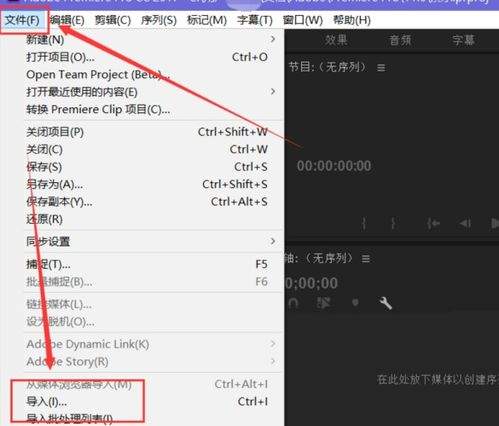
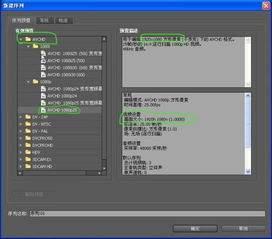
如果你只是需要快速出效果,最直接的方法就是修改导出参数获得全损音质。剪好音视频确认内容无误后,打开pr的导出设置界面,找到音频选项栏,取消默认的高质量音频参数设置:将音频比特率从常用的320kbps改为16-32kbps,采样率从48khz改为8000hz,声道改成单声道,设置完成后直接导出视频,再把导出的文件重新导入pr拖入时间轴,就能得到质感自然的基础全损音质,适合赶工发布的时候快速出效果。
进阶自定义版:内置效果调教法
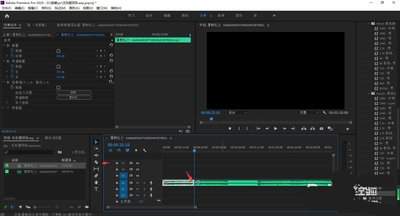
想要更可控的全损质感,不用导出重导,直接给时间轴上的音频添加pr内置效果即可。首先添加参数均衡器,把1.5khz以上的高频全部衰减15db以上,切掉全损音质本来就会丢失的高频细节,模拟低音质压缩后的损耗感;接着添加放大效果,把整体音量拉高6-10db,让音频故意过载削波,产生自然的爆音破音感,模拟老旧播放设备的失真;最后添加低量粉红噪效果,把噪波音量控制在-25db左右,增加老旧音频的底噪氛围感,控制好音量不要让噪盖过原音就好。
特殊效果调整技巧
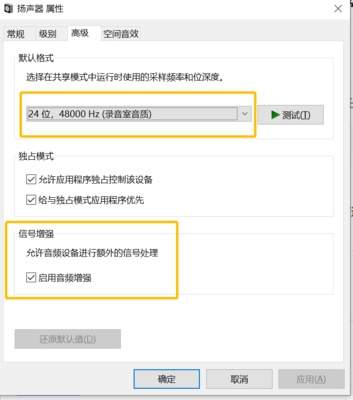
如果是做信号不稳的玩梗类全损,还可以添加轻微的音高波动,用pr自带的音高换挡器给原音加5-10音分的随机偏移,或者在时间轴上手动做几个小的电平突变,模拟信号干扰的效果,整体质感会更逼真。这种方法不用安装任何第三方插件,新手也能根据自己的需求边听边调整参数,适配怀旧、玩梗等不同场景的使用需求,轻松得到符合预期的全损音质效果。
免责声明:以上内容源自网络,版权归原作者所有,如有侵犯您的原创版权请告知,我们将尽快删除相关内容。