AE关键帧在哪里找
2026-10-07 20:12:11 作者:xx
很多刚接触after effects(简称ae)的新手剪辑师、mg动画创作者,第一个绕不开的疑问往往就是核心功能——关键帧到底在哪里,找不对位置根本没办法制作动态效果、转场动画,接下来就从常用位置到快速查找技巧给大家梳理清楚。
时间轴面板的核心关键帧区域
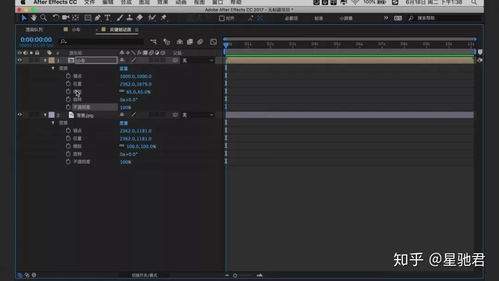
当你把素材导入ae,拖拽到时间轴面板生成图层之后,就能在这里找到绝大多数基础属性的关键帧。每个图层左侧都有一个向下的小三角箭头,点击箭头展开图层后,就能看到「变换」选项,再次展开变换,就能看到锚点、位置、缩放、旋转、不透明度五个基础属性,每个属性名称前方都有一个类似秒表的图标,这就是关键帧的开关按钮,点击秒表就能在当前时间指针位置添加一个关键帧,添加完成后,调整参数再移动时间指针,ae会自动在新位置生成新的关键帧,已经添加的关键帧会以菱形标记,显示在对应属性行、时间轴对应的位置上,所有基础位移动画、透明度渐变都在这里添加关键帧。
效果参数的关键帧:效果控件面板
如果你给图层添加了调色、模糊、粒子这类内置或第三方效果,关键帧就需要到效果控件面板查找。选中添加了效果的图层,在ae软件左上角就能打开效果控件面板,所有添加到这个图层的效果参数都会罗列在这里,和时间轴的属性逻辑一致,每个可调整参数的前方同样会有那个秒表形状的关键帧开关,点击就能添加关键帧,在这里添加的关键帧会同步显示在时间轴面板的对应图层中,在这里调整参数、添加关键帧比在拥挤的时间轴中操作更直观,也不用在多层堆叠的时间轴里翻找对应属性。
快速找到已添加关键帧的技巧
很多新手添加完关键帧之后,因为折叠了图层属性,就找不到关键帧的位置了,这里有两个实用快捷键能帮你快速调出:选中带有关键帧的图层,按下键盘上的u键,就能一键展开该图层所有带有关键帧的属性,所有关键帧会直接显示出来;如果按下uu键,还能展开该图层所有修改过参数的属性,方便你找到漏记的关键帧。如果时间轴缩放比例太小,关键帧挤在一起看不清,可以滚动鼠标滚轮放大时间轴显示比例,就能清晰看到每个菱形关键帧了。
实际上ae的关键帧逻辑非常统一,只要记住「可动画属性前方都有关键帧秒表开关」这个规律,再搭配u键快捷键,就能快速找到你需要的关键帧,多用两次就能熟练掌握了。全文约750字。
免责声明:以上内容源自网络,版权归原作者所有,如有侵犯您的原创版权请告知,我们将尽快删除相关内容。