PS前景色怎么设置
2026-11-16 13:02:07 作者:xx
在photoshop的设计操作中,前景色是使用频率最高的基础功能之一,画笔绘制、形状填充、选区填色都依赖前景色设置,不少新手刚接触ps时常常找不到设置入口,或是不知道不同场景该用哪种设置方法,接下来就梳理几种常用的前景色设置方法,覆盖不同操作需求。
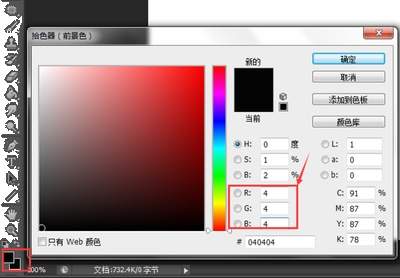
工具栏直观快速设置
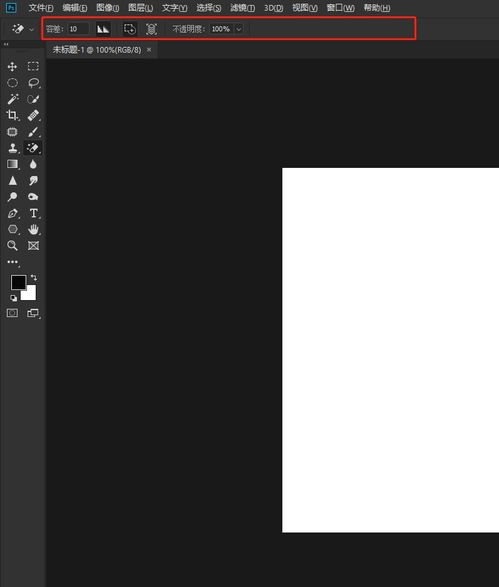
ps默认左侧工具栏的底部,会显示两个重叠的色块,上方的色块就是前景色,下方为背景色,默认状态下前景色为黑色、背景色为白色。想要修改前景色时,直接点击上方的前景色色块,就能弹出系统拾色器窗口:在左侧的色域区域可以拖动选框选择色调和明度,右侧则可以直接输入固定色值,不管是设计印刷用的cmyk值、屏幕端用的rgb值,还是网页设计常用的十六进制色码,都可以直接输入精准设置。如果需要快速恢复默认的前景背景色,按下键盘上的「d」键就能一键还原,想要快速切换前景色和背景色,按下「x」键即可,是日常操作最常用的快捷设置方式。
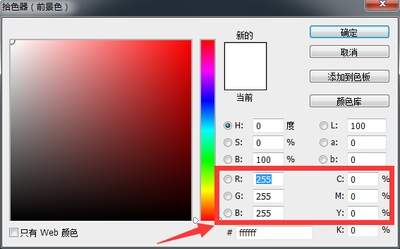
吸管工具提取目标色
如果需要匹配画布中已有图案的颜色,最便捷的方法就是使用吸管工具提取颜色。在工具栏选择吸管工具,快捷键为「i」,直接点击画布中你想要的颜色位置,点击后前景色就会自动替换为你选中的颜色。如果提取的是带有纹理的渐变图案,还可以在顶部属性栏调整吸管的取样大小,选择「3×3平均」或更大的取样范围,就能避免取到杂色,得到更均匀自然的目标色。如果需要提取颜色设置为背景色,点击时按住alt键即可完成切换,不用来回切换设置选项。
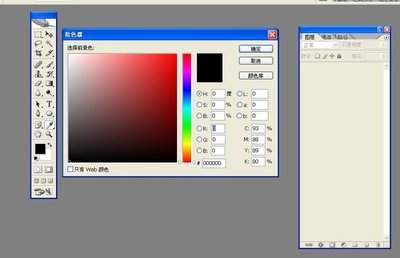
颜色面板精准批量设置
对于需要频繁调用固定色值的设计工作,更适合用颜色面板和色板面板设置前景色。打开顶部菜单栏的「窗口」选项,勾选「颜色」即可调出颜色面板,面板左侧显示的就是当前前景色,既可以拖动rgb、cmyk滑块直观调整明暗色相,也可以直接在数值框输入色值精准修改,不用反复打开拾色器窗口,操作效率更高。如果是常用的品牌色、主题色,还可以提前添加到「色板」面板中,需要设置前景色时只要点击对应的颜色缩略图,就能一键完成设置,非常适合需要重复使用固定颜色的ui设计、印刷排版等工作场景,能大幅提升日常设计的操作效率。
免责声明:以上内容源自网络,版权归原作者所有,如有侵犯您的原创版权请告知,我们将尽快删除相关内容。