PS2019如何扩展文本选区
2026-11-11 13:06:02 作者:xx
在ps2019制作字效、海报或包装文字的实操场景中,很多创作者会遇到选中文本后需要扩大选区范围的需求——比如给文字加同色系外衬、做镂空描边、叠加深色投影衬底时,默认的文本选区往往紧贴文字边缘,既窄又硬,达不到预期的视觉层次。操作不当还容易出现文字变形、选区毛边的问题,只要顺着规范步骤操作,就能精准完成文本选区的扩展。
前期准备:调出稳定的文本选区
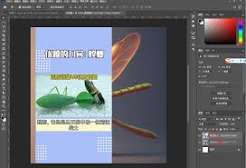
操作前先确认画布参数匹配需求,新建或打开目标文件后,选择横排或直排文字工具输入内容,调整好字体、字号、字距与基线位置,尽量在选区生成前固定所有文字格式,避免后续调整造成选区错位。完成文字排版后,找到右侧图层面板,按住ctrl键直接点击对应文本图层的缩略图,此时画面上会出现贴合文字轮廓的流动蚂蚁线,也就是基础文本选区。操作时注意不要直接在文字上右键选择“载入选区”,这种方式容易漏掉带半透明属性的字体边缘,为后续扩展留下毛边隐患,选好选区后可以暂时隐藏原文本图层,方便直观观察后续的选区变化。
核心操作:精准控制选区扩展范围
调出顶部菜单栏的「选择」选项,在下拉列表中找到「修改」子菜单,点击其中的「扩展」命令,弹出设置对话框。这里不需要盲目套用固定数值,要根据画布分辨率调整:如果是做1-2像素的细描边效果,扩展量设置为1-2像素即可;如果是做立体字的柔边衬底、同色系外晕效果,300dpi的a4规格画布可以设置为5-8像素。ps2019的扩展逻辑是沿文字轮廓对称向外扩张,不会改变原有文字的笔画比例,输入数值时可以勾选“预览”选项,实时观察蚂蚁线的位移范围,确认没有选区超出画布边界后,点击确定完成基础扩展。
常见误区:扩展后的选区适配调整
很多创作者扩展完选区直接填充颜色,会发现边缘生硬尖锐,其实不需要反复调整扩展数值,等选区扩展完成后,可以额外给选区设置1像素的轻微羽化,弱化硬边的突兀感。如果扩展后发现某侧文字选区被画布边缘截断,不要反复修改扩展量,只要选择矩形选框工具,按住shift键将缺失的局部区域手动加入选区,就能保持整体轮廓流畅。扩展完成的选区可以直接用来填色、拉渐变、存储为alpha通道备用,全程不会破坏原文本图层的可编辑属性,后续需要调整文字内容时,只要重新载入选区执行扩展命令即可。
免责声明:以上内容源自网络,版权归原作者所有,如有侵犯您的原创版权请告知,我们将尽快删除相关内容。