Ae2018素材蒙版怎么调整大小和形状
2026-10-19 15:47:00 作者:xx
很多刚接触after effects 2018的新手做视觉动效、后期合成时,都会用到蒙版功能做素材裁切、分层动效,但不少人都会卡在调整蒙版大小和形状这一步,其实只要理清操作逻辑,就能快速完成想要的效果。
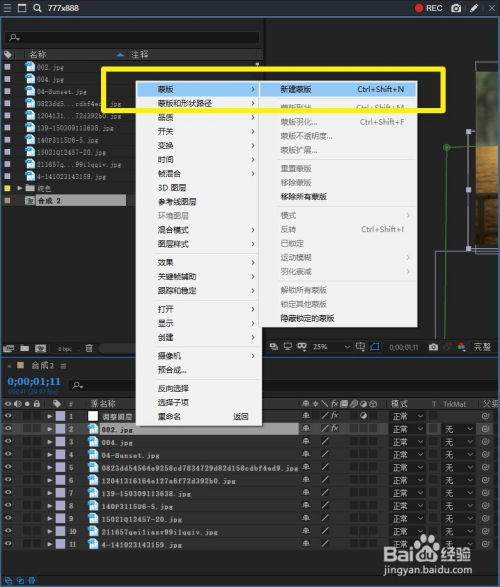
新手快速操作:拖拽法调整蒙版大小
这是最常用的快速调整方法,操作步骤十分简单:首先在时间轴面板选中添加了蒙版的目标素材图层,点击左侧小三角展开图层属性,找到「蒙版」选项展开,选中你需要调整的目标蒙版;随后在上方工具栏选择「选择工具」(快捷键v),在合成预览面板中点击蒙版的边线,就能呼出蒙版的控制点,四个角和每条边的中点都会出现可拖动的锚点。如果需要等比例缩放蒙版,按住shift键拖动对角控制点即可;如果需要以蒙版中心为原点缩放,按住alt键拖动控制点就能实现,适合快速裁切素材的日常场景,操作效率很高。
精度需求:数值法调整蒙版大小
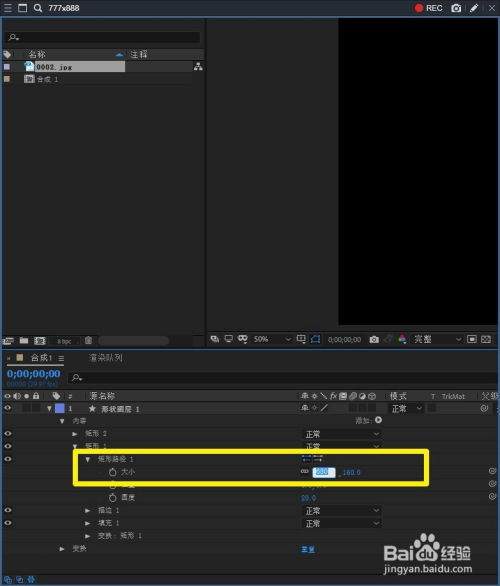
如果需要制作统一规格的蒙版,或是对尺寸精度要求较高,就可以用数值输入的方式调整。选中目标蒙版后,按下快捷键ctrl+t(windows系统)/command+t(mac系统),唤起蒙版自由变换框,此时ae2018顶部属性栏会显示蒙版的宽度、高度、中心点坐标参数,直接输入你需要的像素数值就能得到精准大小的蒙版,还可以批量统一修改多个蒙版的尺寸,大大提升作品的规整度,适合做版式规整的包装动效。
不同类型蒙版调整形状的实用技巧
如果是规则蒙版(矩形、椭圆形蒙版),调整形状只需要拖动边线和角部的锚点就能修改长宽比例,想要修改矩形蒙版的圆角,只需要拖动矩形顶点旁的小圆控制点,就能直观调整圆角弧度,不用额外修改参数。如果是自定义的不规则蒙版,可以选择工具栏的钢笔工具组,用「添加锚点工具」在蒙版路径增加锚点细化形状,用「删除锚点工具」去掉多余锚点简化路径,再用「转换点工具」调整锚点的曲率,就能任意修改出你需要的特殊形状。
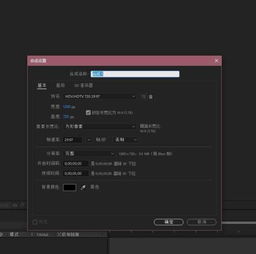
操作时要注意,一定要先选中目标蒙版再调整,选错图层或蒙版是很多新手操作无反应的主要原因,掌握以上方法就能灵活完成蒙版的大小形状调整了。全文约672字。
免责声明:以上内容源自网络,版权归原作者所有,如有侵犯您的原创版权请告知,我们将尽快删除相关内容。