premiere如何制作文字镂空效果
2026-10-04 04:18:05 作者:xx
在视频制作中,文字镂空效果能为作品增添独特的视觉魅力。premiere作为一款强大的视频编辑软件,能够轻松实现这一效果。下面就详细介绍其制作方法。
准备素材
首先,准备好需要添加文字镂空效果的视频素材以及你想要添加的文字内容。确保文字内容简洁明了,与视频主题相符。
创建文字图层
将视频素材导入premiere后,在时间轴上找到合适的位置。点击“文字工具”,在视频画面上输入你准备好的文字。此时,文字会自动生成一个新的图层。
调整文字样式
选中文字图层,在“基本图形”面板中,可以对文字的字体、大小、颜色、对齐方式等进行调整,使其外观符合你的设计需求。
复制文字图层
为了后续制作镂空效果,复制文字图层。选中文字图层,按下ctrl+c(windows)或command+c(mac)进行复制,然后按下ctrl+v(windows)或command+v(mac)粘贴,得到一个新的文字图层副本。
制作镂空效果
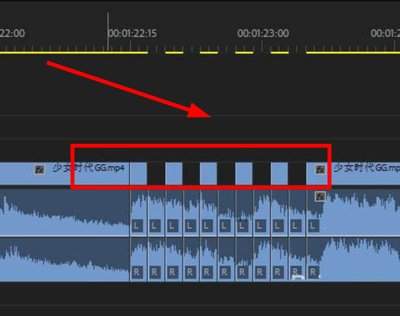
1. 将原始文字图层的“不透明度”降低至0%,使其在画面中不可见。
2. 选中复制的文字图层副本,为其添加“轨道遮罩键”效果。在“效果控件”面板中,找到“轨道遮罩键”效果并添加到文字图层副本上。
3. 在“轨道遮罩键”的参数设置中,“遮罩”选择原始文字图层,“合成方式”选择“亮度反转遮罩”。这样,复制的文字图层就会根据原始文字图层的形状显示出镂空效果。
调整细节
根据视频的整体风格和需求,可以进一步调整文字镂空效果的细节。例如,调整文字的位置、大小,或者为文字添加一些光影效果,使其更加立体生动。可以通过为文字图层添加“投影”“内阴影”等效果来实现。
导出视频
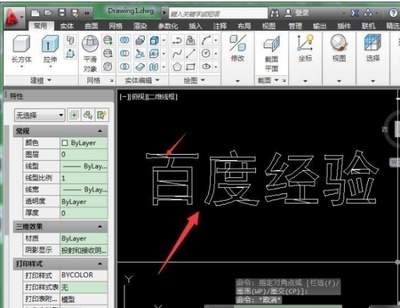
完成文字镂空效果的制作后,检查整个视频的连贯性和视觉效果。确认无误后,选择合适的导出格式和参数进行视频导出。常见的导出格式有mp4等,根据实际需求设置分辨率、帧率等参数,即可得到带有文字镂空效果的精彩视频。
通过以上步骤,利用premiere就能轻松制作出文字镂空效果,为你的视频增添独特的创意和视觉吸引力。
免责声明:以上内容源自网络,版权归原作者所有,如有侵犯您的原创版权请告知,我们将尽快删除相关内容。