Excel折线图怎么按颜色设置不同线条颜色
2026-11-20 12:45:02 作者:xx
在excel中制作折线图时,默认情况下所有数据系列会使用相同或相近的颜色,难以直观区分不同类别的数据。通过手动调整每条折线的颜色,可以让图表更加清晰、美观。下面介绍几种常用方法来为折线图添加不同颜色。
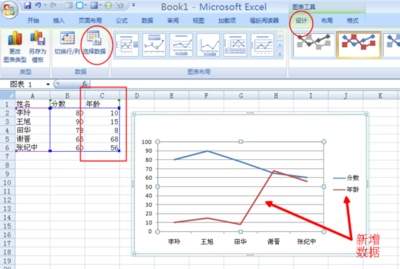
创建图表后手动修改线条颜色
首先选中已有的折线图,右键点击需要修改颜色的折线,在弹出菜单中选择"设置数据系列格式"。在右侧面板中找到"填充与线条"选项,点击"线条"展开,选择"实线",然后在"颜色"下拉框中挑选想要的颜色。对每一条折线重复此操作,即可为不同数据系列分配不同色彩。
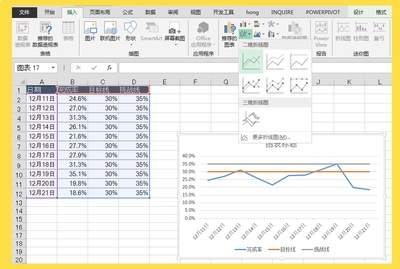
利用图表设计快速切换配色方案
选中整个图表后,顶部会出现"图表设计"选项卡。点击进入后,可以在"图表样式"区域预览多种预设配色方案,系统会自动为每条折线分配不同颜色。这种方式操作简单,适合不想逐条手动调整的用户,只需点击即可一键更换整体配色风格。
根据数据类别提前规划颜色
在制作图表前,建议先规划好各数据类别对应的颜色。例如销售额用蓝色、利润用红色、成本用绿色,这样在后期调整时更有针对性。选中对应折线后按上述方法逐一更改,确保颜色与图例说明一致,便于阅读者快速理解图表含义。
通过填充颜色突出特定折线
除了修改线条颜色外,还可以为折线下方区域添加渐变色填充,增强视觉效果。在"设置数据系列格式"中选择"填充",勾选"渐变填充"并设定颜色,使图表层次更加丰富,同时保持各条折线颜色区分明显。
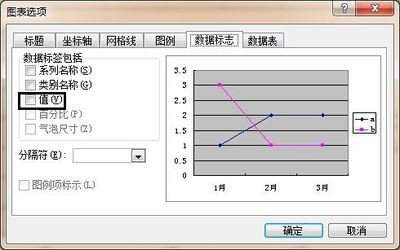
掌握以上方法后,无论是简单的双折线对比还是多系列复杂图表,都能轻松实现不同颜色的精准配置,让数据展示更具专业性和可读性。
免责声明:以上内容源自网络,版权归原作者所有,如有侵犯您的原创版权请告知,我们将尽快删除相关内容。