premiere如何制作横向游动字幕
2026-10-18 02:03:10 作者:xx
premiere是一款功能强大的视频编辑软件,制作横向游动的字幕并不复杂,以下为您详细介绍。
首先,打开premiere软件并导入您需要添加字幕的视频素材。将时间轴定位到您想要添加字幕的位置。
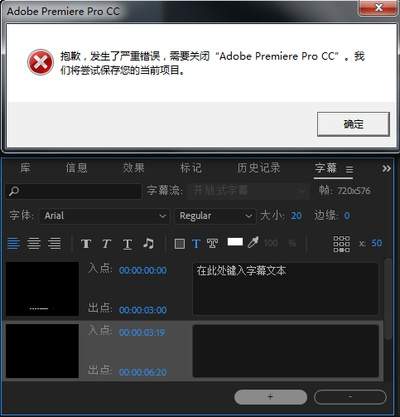
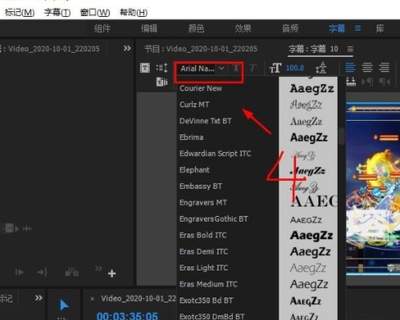
接着,点击“字幕”菜单,选择“新建字幕”中的“默认静态字幕”。在弹出的字幕编辑窗口中,输入您想要的文字内容。您可以根据需要设置字体、字号、颜色、对齐方式等基本属性,让字幕看起来更美观。
关键步骤:设置游动效果
要实现横向游动,需对字幕的运动进行设置。在字幕编辑窗口中,选择“特效控制”面板。找到“运动”选项,展开它。将“位置”属性的关键帧添加到字幕起始位置和结束位置。在起始关键帧处,设置字幕在画面左侧的位置;在结束关键帧处,设置字幕在画面右侧的位置。这样,字幕就会从左向右游动。
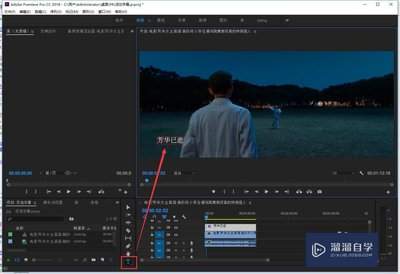
如果您觉得游动速度过快或过慢,可以调整关键帧之间的时间间隔。时间间隔越短,游动速度越快;反之则越慢。
进一步优化
为了让字幕效果更自然,您还可以添加一些过渡效果。例如,在字幕出现和消失时添加淡入淡出效果。在“特效控制”面板中,找到“不透明度”选项,为其添加关键帧。在字幕起始关键帧处,将“不透明度”设置为0%;在字幕中间某个关键帧处,将“不透明度”设置为100%;在字幕结束关键帧处,再将“不透明度”设置为0%。这样,字幕就会有一个淡入淡出的效果,使整个画面更加流畅。
最后,将制作好的带有横向游动字幕的视频导出,即可得到您满意的作品。通过以上步骤,您就能轻松在premiere中制作出一段横向游动的字幕啦。
免责声明:以上内容源自网络,版权归原作者所有,如有侵犯您的原创版权请告知,我们将尽快删除相关内容。